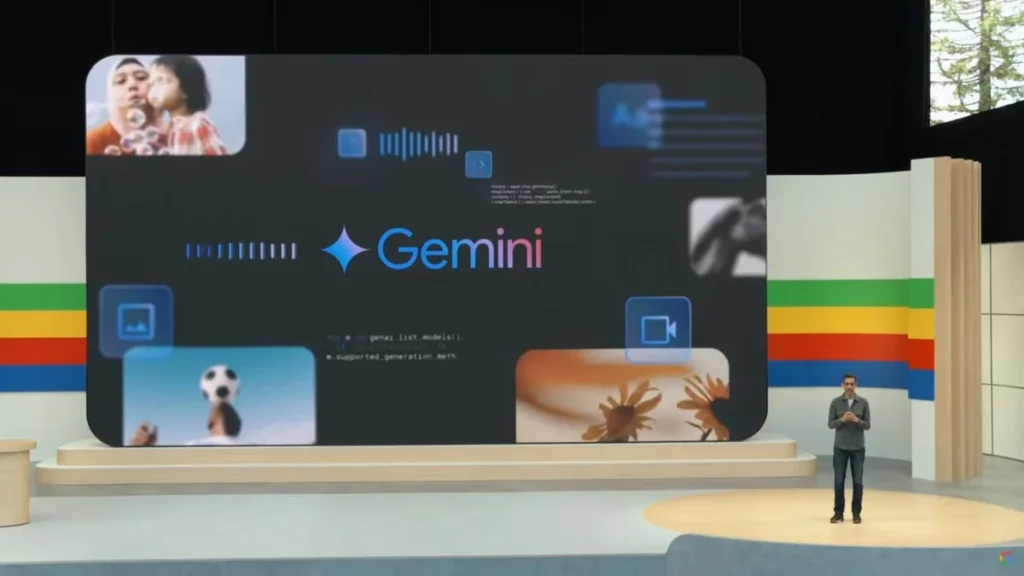
Một trong những độc giả trung thành của PhoneArena gần đây đã viết một bài đăng thú vị trong phần bình luận. Trong một bài viết đề cập đến việc Google đang thay thế Google Assistant bằng Gemini, độc giả này (iceman12177) muốn biết tại sao Google không thể thay đổi từ khóa kích hoạt (hotword) Gemini thành, đơn giản là, “Hey Gemini.” Ngay cả khi bạn đã bật tính năng thay thế Google Assistant bằng Gemini để mô hình AI này tiếp quản vị trí trợ lý kỹ thuật số trên Pixel của bạn, bạn vẫn phải sử dụng từ khóa “Hey Google” để kích hoạt nó.
Đã đến lúc Google thêm từ khóa “Hey Gemini” cho điện thoại Pixel
Thông thường, việc nói một từ có ít âm tiết hơn sẽ dễ dàng hơn. Nhưng như độc giả trung thành của PhoneArena đã chỉ ra trong bình luận của mình, việc nói “Hey Gemini” (3 âm tiết) lại dễ dàng hơn việc nói “Hey Google” (3 âm tiết). Mặc dù không phải ai cũng đồng ý, nhưng việc nói từ “Google” lại khó khăn hơn đối với một số người. Bên cạnh đó, việc phải nói “Hey Google” khi bạn thực sự muốn Gemini cũng gây khó hiểu.
Để làm mọi thứ rõ ràng hơn:
- Nếu Pixel của bạn được đặt để sử dụng Gemini làm trợ lý, hãy nói “Hey Google” và giao diện Gemini sẽ hiện ra.
- Nếu bạn đặt Google Assistant làm trợ lý, hãy nói “Hey Google” và Google Assistant sẽ xuất hiện.
Bất kể bạn chọn trợ lý kỹ thuật số nào, bạn đều phải sử dụng “Hey Google” làm từ khóa để truy cập. Bạn có thể thay đổi trợ lý bằng cách vào Settings > Apps > Assistant. Cuộn xuống Digital Assistants from Google và chọn lựa chọn của bạn.
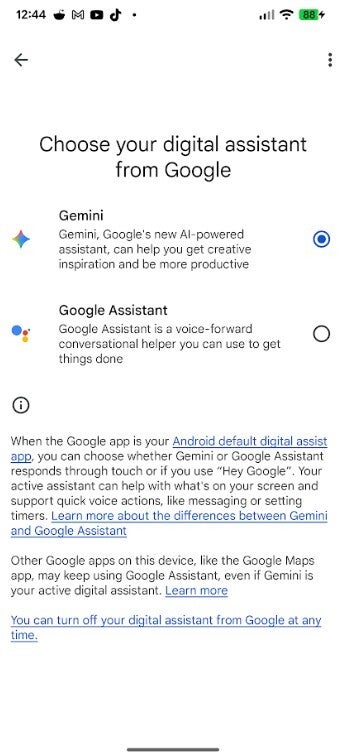
Giải Pháp Thay Thế: Quick Tap
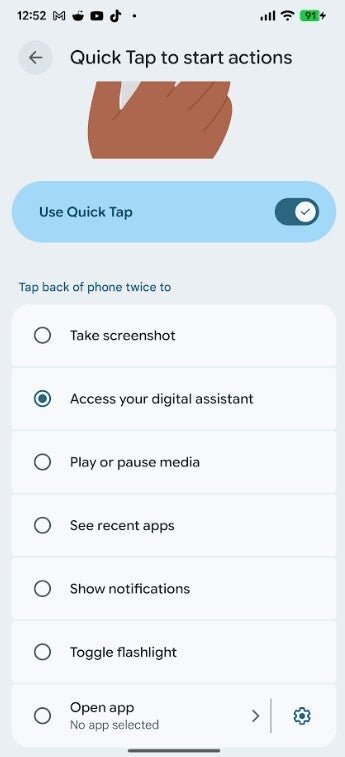
Một cách dễ dàng hơn để kích hoạt Gemini hoặc Google Assistant là sử dụng tính năng Quick Tap (Chạm nhanh). Với tính năng này, bạn có thể chạm vào mặt lưng điện thoại hai lần, nhanh chóng, để trợ lý mà bạn chọn xuất hiện.
Để thiết lập tính năng này, hãy vào Settings > System > Gestures > Quick Tap to start actions. Chọn tùy chọn “Access your digital assistant” (Truy cập trợ lý kỹ thuật số của bạn). Thay vì phải nhấn giữ nút nguồn hoặc gọi “Hey Google,” bạn chỉ cần chạm hai lần vào mặt lưng của Pixel.
Tắt Kích Hoạt Nút Nguồn (Tùy Chọn)
Nói về việc nhấn giữ nút nguồn để truy cập trợ lý kỹ thuật số, nếu bạn thấy điều đó gây khó khăn hoặc nhầm lẫn, bạn có thể tắt phím tắt này bằng cách vào Settings > System > Gestures. Cuộn xuống Press & hold power button (Nhấn & giữ nút nguồn) và chọn Power menu (Menu nguồn) thay vì Digital assistant (Trợ lý kỹ thuật số).
Lời Khuyên: Chuyển Sang Gemini và Dùng Quick Tap
Như một số người đã lưu ý, cách tối ưu để mở Gemini hoặc Google Assistant (tính năng Active Edge cho phép bóp cạnh dưới của điện thoại) đã không còn trên các mẫu Pixel mới. Tuy nhiên, đối với những người dùng Pixel 6 trở lên, việc thiết lập Quick Tap có thể là cách dễ nhất để gọi trợ lý kỹ thuật số của bạn nếu bạn không muốn nói “Hey Google.”
Điều đó đưa chúng ta quay lại vấn đề chính của bài viết này. Vâng, Google cần phải sửa từ khóa kích hoạt cho Gemini bằng cách làm cho nó thành “Hey Gemini,” hoặc thậm chí tốt hơn, chỉ là “Gemini.” Tôi chắc chắn điều này sẽ xảy ra vì Google rất nghiêm túc trong việc thay thế Google Assistant bằng Gemini trên Android. Nếu bạn chưa chuyển sang Gemini trên Pixel của mình, hãy làm ngay. Gemini cung cấp câu trả lời sâu sắc hơn cho các truy vấn của bạn và giờ đây sẽ thiết lập báo thức và hẹn giờ một cách liền mạch.
- Lỗi màn hình OLED iPad Pro mới khiến màu sắc HDR bị sai lệch
- Cuộc chiến kính thông minh giữa Apple và Meta: Yếu tố quyết định sẽ là giá cả
- Reddit Lỗi [Cập Nhật]
- Kieslect KR 3 – Smartwatch GPS độc lập, thiết kế sang trọng, tính năng toàn diện
- Samsung “lột xác” trình duyệt riêng, quyết tâm vượt mặt Chrome trên điện thoại Galaxy