Trong tháng 9 vừa rồi, Apple đã trình làng những chiếc smartphone cao cấp mới nhất của mình là iPhone 15 Pro và 15 Pro Max. Ngoài chuyển cổng kết nối sang cổng USB-C, có một thay đổi tính năng phần cứng quan trọng khác cũng thu hút sự chú ý của mọi người. Đó là Nút Action trên các mẫu iPhone 15 Pro và 15 Pro Max. Nút Action mới thay thế nút tắt âm trên các mẫu iPhone 15 Pro và hoạt động như một phím tắt có thể lập trình để thực hiện thao tác bạn muốn một cách nhanh chóng. Vậy nên nếu bạn tò mò, hãy để chúng mình cho bạn biết bạn có thể làm gì với Nút Action trên iPhone 15 Pro và 15 Pro Max.
Cách tùy chỉnh nút Action trên iPhone 15 Pro
Vì Nút Action có thể được tùy chỉnh để phù hợp với nhu cầu của bạn nên dưới đây là tất cả các chức năng mà bạn có thể gán cho nó.
- Mở ứng dụng Cài đặt trên iPhone 15 Pro hoặc 15 Pro Max.
- Cuộn xuống để tìm tùy chọn Nút Action và nhấn vào nó.
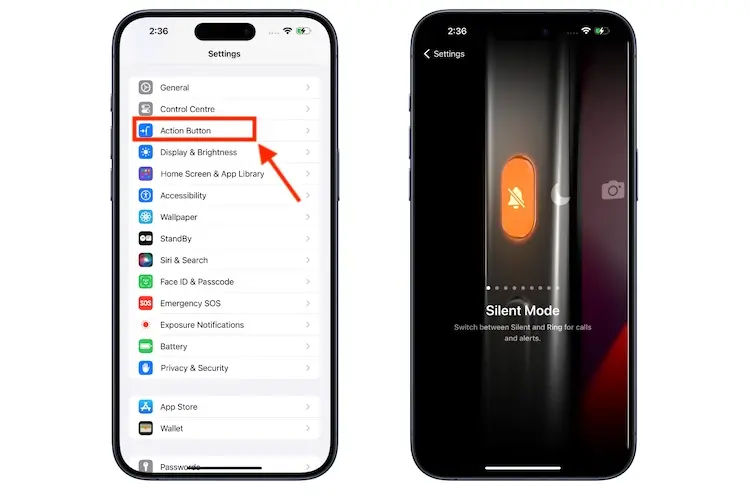
Thao tác này sẽ mở trang cài đặt Nút Action được thiết kế độc đáo, khác biệt với các trang cài đặt khác trên iPhone.
Để chọn hành động bạn muốn gán Nút Action thực hiện, chỉ cần vuốt sang trái hoặc phải, tên và biểu tượng của hành động sẽ xuất hiện trên màn hình để giúp bạn lựa chọn dễ dàng hơn.
Bạn không cần nhấn bất kỳ nút “Done” hoặc “OK” nào để xác nhận lựa chọn của mình. Chỉ cần vuốt đến chức năng mong muốn và quay lại để bắt đầu với chức năng mới.
Một số tùy chỉnh cơ bản bạn có thể thực hiện với nút hành động hoàn toàn mới trên iPhone 15 Pro và 15 Pro Max co thể kể đến như: bật/tắt đèn pin, chuyển giữa chế độ đổ chuông và im lặng, mở ứng dụng ghi âm và chuyển sang chế độ Tập trung. Ngoài ra, còn có một số hành động nâng cao bạn có thể thực hiện bằng nút Action:
1. Mở một chế độ chụp ảnh nhất định
Bước 1: Khi lựa chọn tuỳ chọn cho nút Action, hãy dừng ở tùy chọn Camera và bạn sẽ thấy biểu tượng mũi tên Lên-Xuống bên cạnh biểu tượng Ảnh(Photo).
Bước 2: Nhấn vào mũi tên Lên-Xuống và menu liệt kê các chế độ máy ảnh sẽ xuất hiện. Bạn có các tùy chọn sau: Photo, Selfie, Video, Chụp ảnh chân dung và Chụp ảnh selfie chân dung.
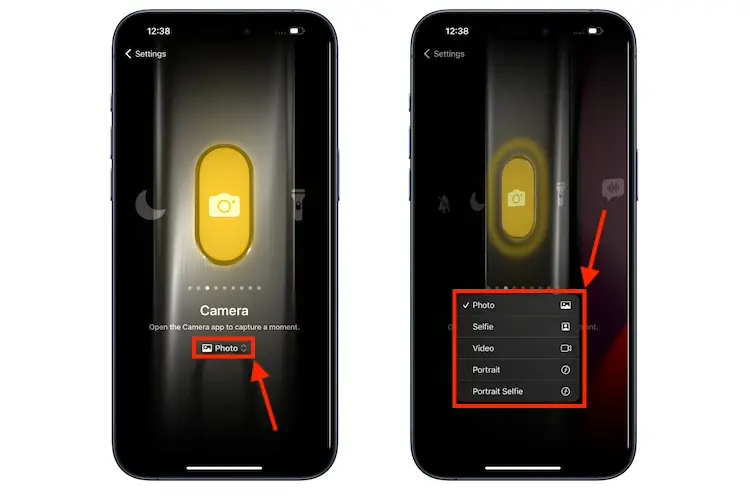
Bước 3: Chọn Chế độ máy ảnh bạn thích và bây giờ, mỗi khi bạn nhấn và giữ Nút Action, ứng dụng máy ảnh sẽ mở với chế độ máy ảnh đã chọn.
2. Sử dụng phím tắt hoặc mở ứng dụng
Bước 1: Di chuyển đến tùy chọn Phím tắt, chạm vào nút “Chọn phím tắt…” màu xanh lam để bắt đầu.
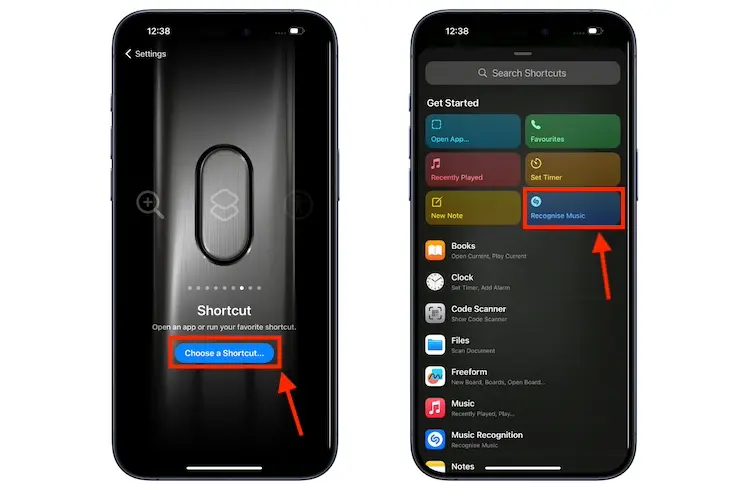
Bước 2: Ứng dụng Phím tắt sẽ mở trong cửa sổ bật lên và bạn có thể chọn Phím tắt bạn muốn truy cập thông qua Nút Action.
3. Kích hoạt tính năng trợ năng
Hãy nhấn vào nút “Chọn một tính năng…” trong Trợ năng trên trang cài đặt Nút hành động.
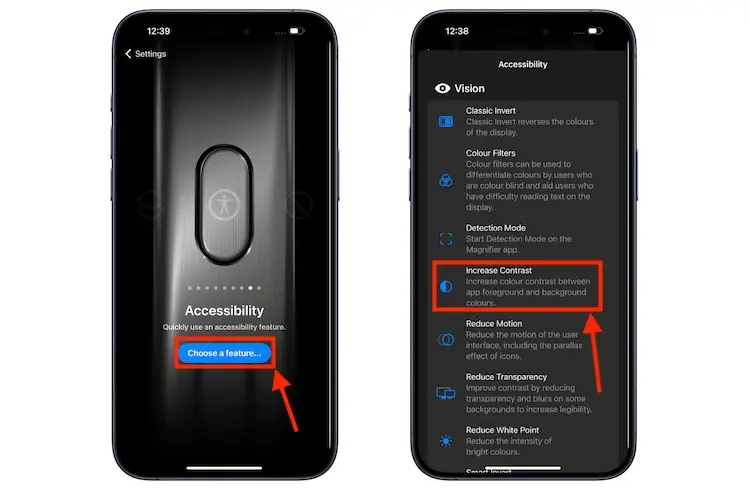
Tại đây, bạn có thể chọn bật cài đặt trợ năng như Classic Invert, Color Filters, Reduce Motion, Reduce White Point, v.v.
Bằng cách này, bạn sẽ không phải mở ứng dụng Cài đặt mỗi lần muốn bật và điều chỉnh các tùy chọn trợ năng.
Và trên đây là một số cách tuỳ chỉnh nút Action trên dòng iPhone 15 Pro. Bạn có thích sự thay đổi này của iPhone năm nay không? Hãy cho chúng mình biết dưới phần bình luận nhé.
- Apple có thể đối mặt với khoản tiền phạt hàng tỷ đô la chỉ một ngày sau sự kiện ra mắt iPhone 16
- Vivo đưa foldables theo một hướng đi mới táo bạo: màn hình mô-đun, có thể tháo rời
- Xiaomi 15 Pro: Camera to lớn hơn và hiệu suất nhanh hơn
- Chỉnh sửa Ảnh Dễ Dàng với Tính Năng “Clean Up” Mới trên iOS 18
- OSCAL Chính Thức Gia Nhập Thị Trường Việt Nam với Smartphone Giá Rẻ Tiger 12