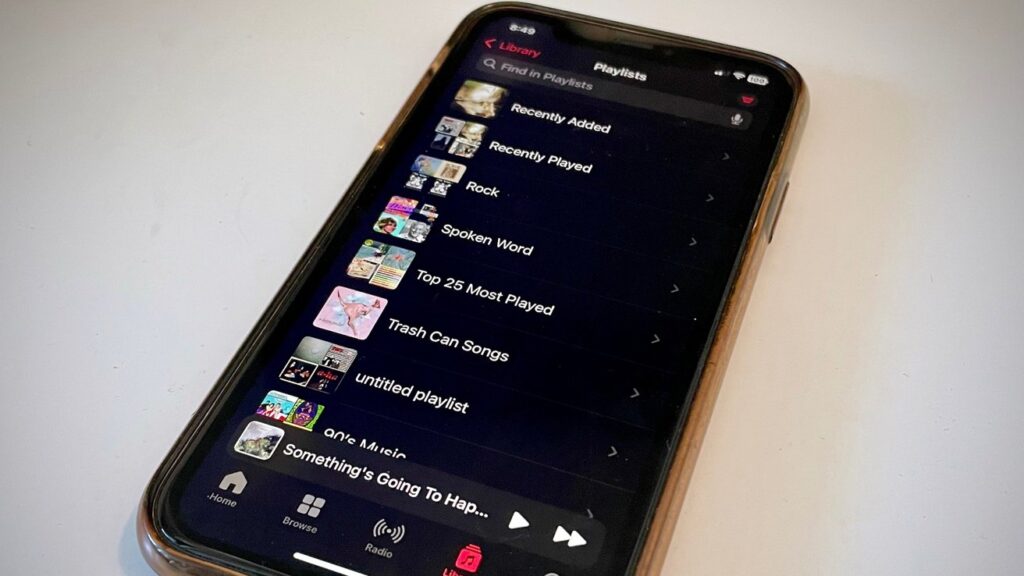
Dừng lại một lát và tưởng tượng bạn và bạn bè có thể cùng tạo ra danh sách phát âm nhạc, chia sẻ và khám phá âm nhạc yêu thích của mình trong cùng một nơi. Vào cuối tháng 1, tính năng danh sách phát hợp tác cuối cùng đã đến với Apple Music. Dưới đây là cách bạn và bạn bè của mình có thể tận dụng tính năng này một cách tốt nhất.
Ban đầu được hứa hẹn cùng với sự ra mắt của iOS 17, tính năng này tập trung vào Apple Music thực sự không xuất hiện cho đến khi iOS 17.3 được phát hành, nhưng nó cho phép bạn bè và gia đình đăng ký dịch vụ Apple Music tạo danh sách phát mà họ đều đóng góp vào. Đây là một cách tuyệt vời để chia sẻ âm nhạc yêu thích của bạn và khám phá một số nghệ sĩ và bài hát mới tuyệt vời.
Để thực sự làm cho tính năng này hoạt động tốt nhất, có một số hướng dẫn đơn giản bạn nên biết, cả về mặt kỹ thuật và cá nhân.
Cách thiết lập danh sách phát hợp tác
Nếu bạn là người đảm nhiệm việc bắt đầu, bạn có thể thực hiện điều này trên Mac, iPad hoặc iPhone, miễn là các thiết bị đang chạy ít nhất là macOS Sonoma 14.3, iOS 17.3 hoặc iPadOS 17.3.
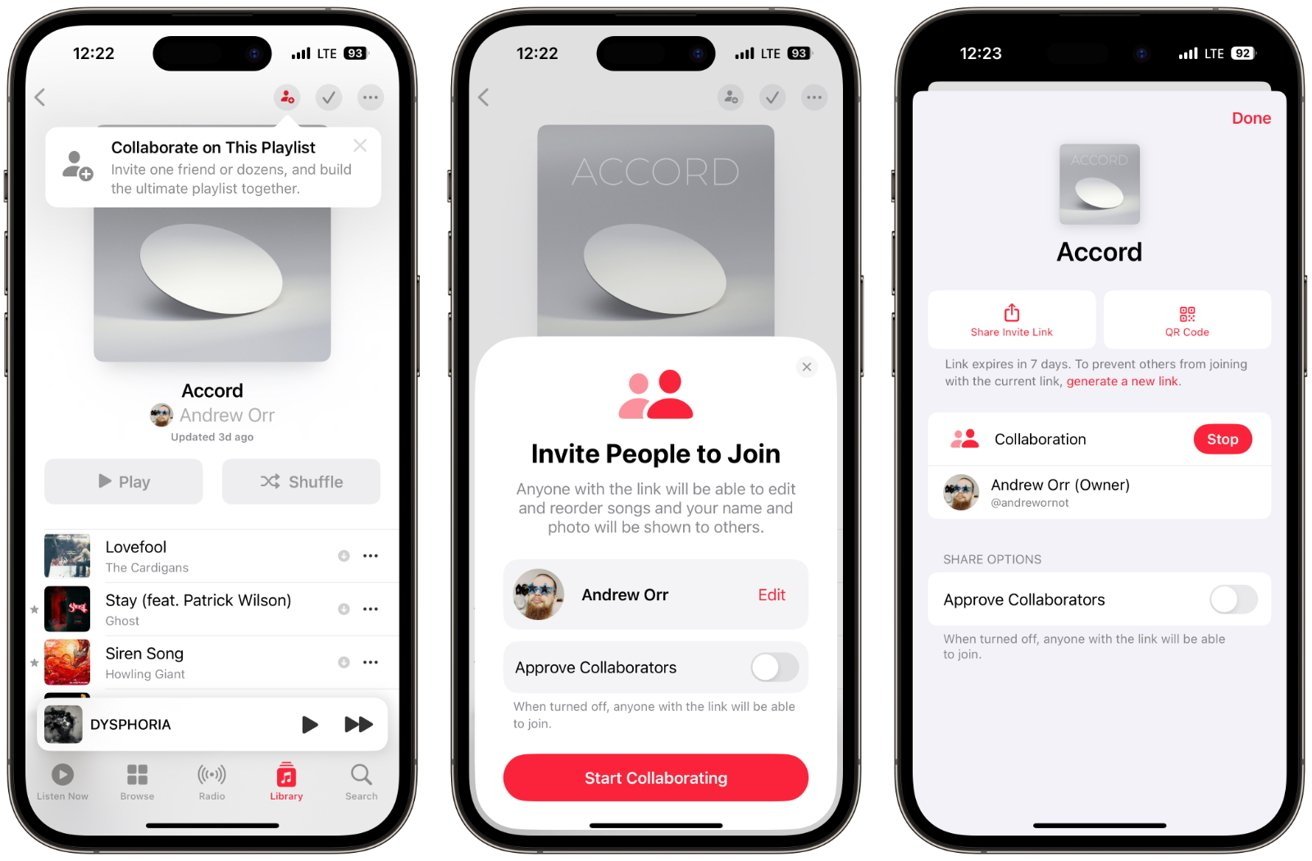
- Mở ứng dụng Music trên thiết bị của bạn và tạo danh sách phát mới hoặc chọn một danh sách phát đã tồn tại.
- Sau khi danh sách phát được tạo, thậm chí nếu bạn chưa thêm bài hát, bạn sẽ thấy một biểu tượng nhỏ giống như một người ở phía trên bên phải của danh sách phát và nếu bạn nhấn vào đó, bạn có thể bắt đầu thêm người từ danh bạ của bạn qua Tin nhắn, Mail hoặc AirDrop.
- Bạn cũng sẽ thấy một tùy chọn “phê duyệt người cộng tác”. Bật tùy chọn này có nghĩa là người tạo danh sách phát phải phê duyệt những người muốn tham gia.
Quản lý người đóng góp vào danh sách phát
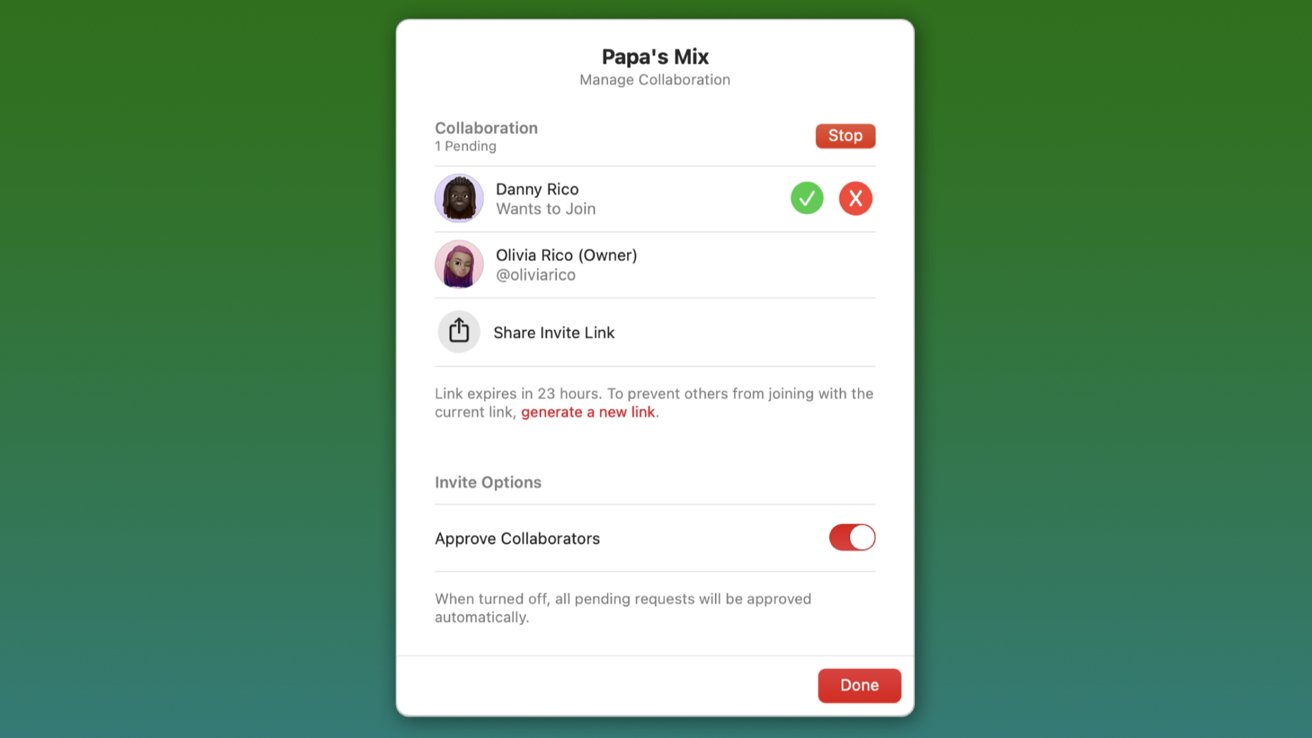
- Người tạo danh sách phát hợp tác có thể “quản lý” các người tham gia bất cứ lúc nào bằng cách nhấp vào biểu tượng người bên cạnh danh sách phát được chia sẻ.
- Người tham gia có thể chọn thoát khỏi danh sách phát bất cứ lúc nào.
- Người tạo danh sách phát có thể thêm hoặc loại bỏ người tham gia và chọn hình ảnh đại diện cho danh sách phát.
Thêm Bài Hát và Phản Ứng với Âm Nhạc
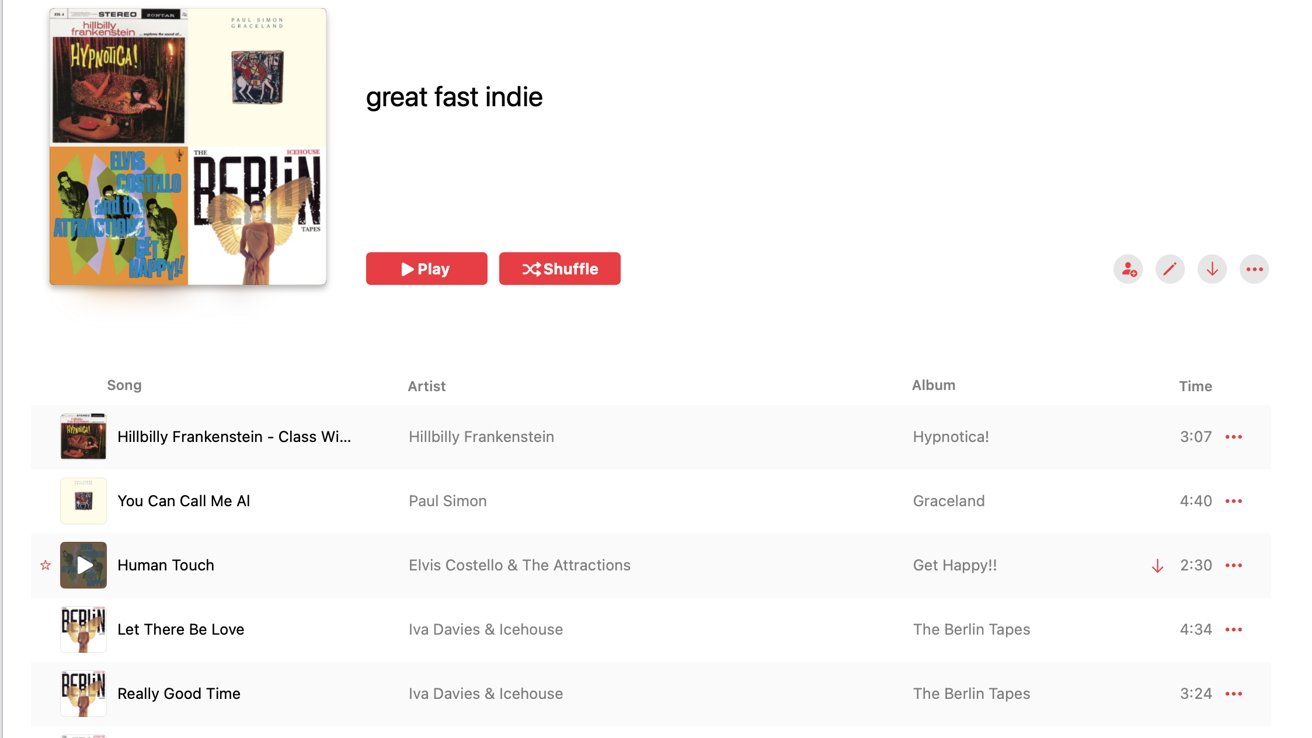
- Cộng tác viên có thể thêm bài hát nếu họ đăng ký dịch vụ Apple Music.
- Người tham gia có thể phản ứng với bài hát bằng biểu tượng cảm xúc. Khi một bài hát đang phát, nhấp vào nút phản ứng để chia sẻ một biểu tượng cảm xúc được thiết lập sẵn hoặc chọn một biểu tượng tùy chỉnh.
Hướng Dẫn để Cộng Tác
- Thiết lập một tổng thể cho danh sách phát, cho dù đó là nhạc sôi động, nhẹ nhàng hoặc bất kỳ chủ đề nào khác.
- Thêm những bài hát phù hợp với tổng thể đã thiết lập và nâng cao trải nghiệm chia sẻ.
- Tôn trọng sở thích âm nhạc của người khác và tránh thêm bài hát không phù hợp với tâm trạng.
- Hợp tác một cách chân thành và đánh giá cao thách thức của việc tìm kiếm âm nhạc mà mọi người đều thích.
Theo những hướng dẫn này, bạn có thể tận dụng tốt nhất tính năng danh sách phát hợp tác trên Apple Music và tạo ra những trải nghiệm âm nhạc đáng nhớ cùng bạn bè và gia đình của mình.
- Oppo Reno12 F sắp ra mắt bản quốc tế với cả phiên bản 4G và 5G
- Người dùng Apple Watch nói rằng ứng dụng này đã cảnh báo họ trước khi họ bị ốm
- Thông báo “nhỏ hơn” mới nhất của Apple thực sự có thể là con bò tiền mặt lớn mới của hãng
- Tiết lộ hình dáng đồng hồ Google Pixel Watch 2?
- Thay đổi này trên One UI 8.5 cho thấy Samsung đã lấy cảm hứng từ thiết kế iOS 26 như thế nào