Mẹo: Khả năng thay đổi điểm lấy nét trong ảnh chân dung và làm mờ hậu cảnh một cách tinh tế không dành riêng cho iPhone 15 . Đây là cách thực hiện trên mọi thiết bị chạy iOS 17.
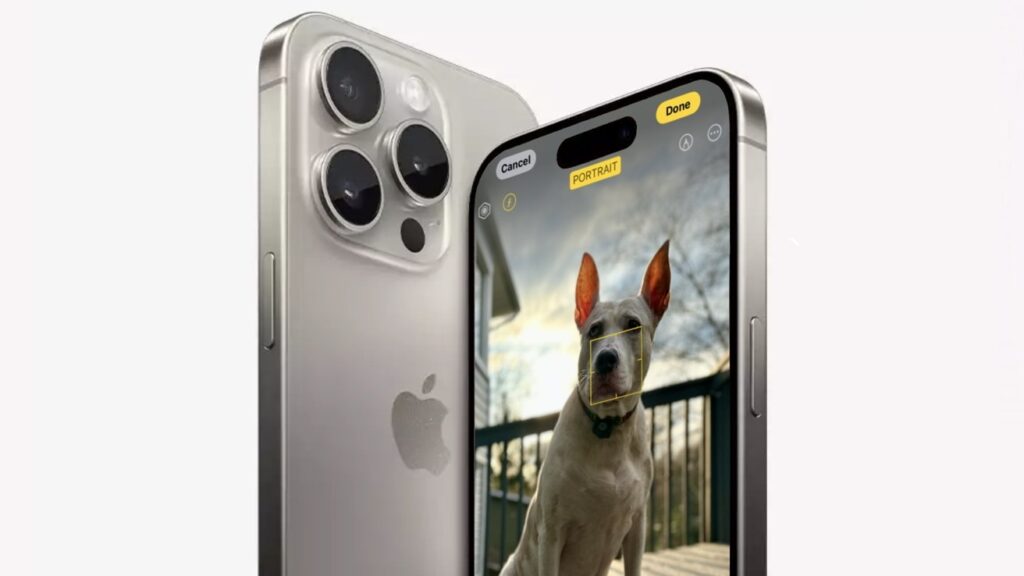
Maryam Azimi Hashemi, kỹ sư chất lượng hình ảnh tại Apple, cho biết trong sự kiện iPhone 15 : “Kiểm soát tiêu điểm và độ sâu [là] một cấp độ kiểm soát sáng tạo hoàn toàn mới” . “Bây giờ, bạn có thể chuyển tiêu điểm từ chủ đề này sang chủ đề khác sau khi chụp ảnh.”
Chế độ chân dung được giới thiệu lần đầu tiên với iPhone 7 Plus và kể từ đó đã mở rộng sang tất cả các mẫu iPhone đồng thời có thêm các tính năng mới trong suốt những năm qua.
Khi mới được giới thiệu, khả năng thay đổi điểm lấy nét dường như chỉ có trên các mẫu iPhone 15. Tuy nhiên, với iOS 17, những chiếc iPhone cũ hơn cũng có thể tận dụng được tính năng này.
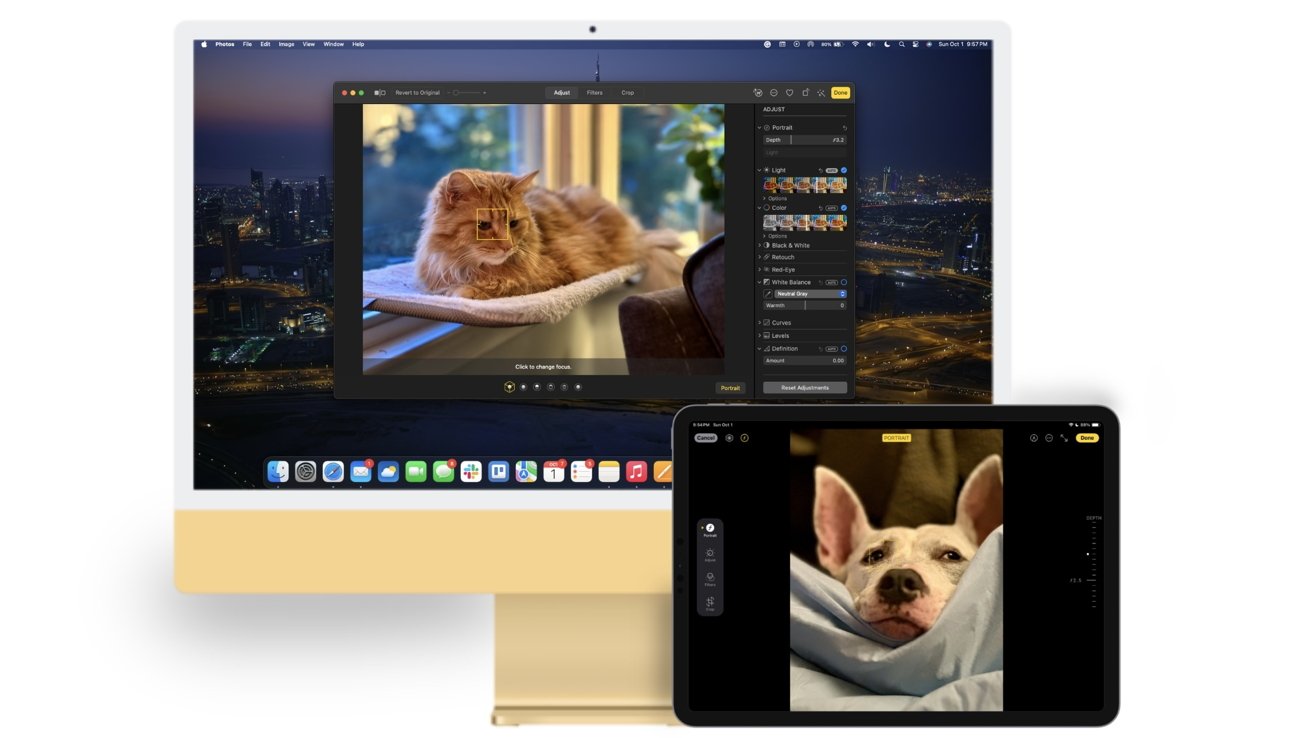
Điều đáng ngạc nhiên là không chỉ iPhone có thể sử dụng tính năng này mà cả iPad và Mac cũng vậy.
Tất cả chúng ta đều đã từng ở đó — bạn đặt bối cảnh để chụp một bức ảnh chân dung tuyệt vời với ánh sáng tuyệt vời ở góc phù hợp. Nhưng ngay khi bạn nghĩ nó sẽ là một kiệt tác thì bạn lại nhận ra rằng thiết bị của mình đã lấy nét sai đối tượng.
Trước đây, để khắc phục điều này, bạn sẽ phải chụp lại ảnh – việc này có thể dễ hoặc khó tùy thuộc vào đối tượng của bạn. May mắn thay, điều này không còn xảy ra nữa và bạn có thể thay đổi điểm lấy nét trong ảnh chân dung vài ngày – hoặc thậm chí vài tháng – sau khi ảnh được chụp.
Nếu bạn thích chụp ảnh chân dung thì tính năng bổ sung mới này sẽ giúp bạn kiểm soát sâu hơn khi chỉnh sửa chúng và đảm bảo với bạn rằng ảnh chân dung của bạn sẽ được bố cục chính xác như bạn muốn.
Cách thay đổi chủ đề lấy nét
Việc thay đổi điểm lấy nét trong ảnh chân dung chỉ cần một vài thao tác là hoàn tất. Đây là cách để làm điều đó một cách chính xác.
- Mở ứng dụng Ảnh
- Tìm ảnh chân dung bạn muốn thay đổi điểm lấy nét
- Nhấn vào Chỉnh sửa ở phía trên bên phải màn hình
- Nhấn vào Chân dung ở menu dưới cùng
- Nhấn vào vị trí bạn muốn lấy điểm
- Nhấn vào Xong ở phía trên bên phải khi bạn đã thực hiện thay đổi
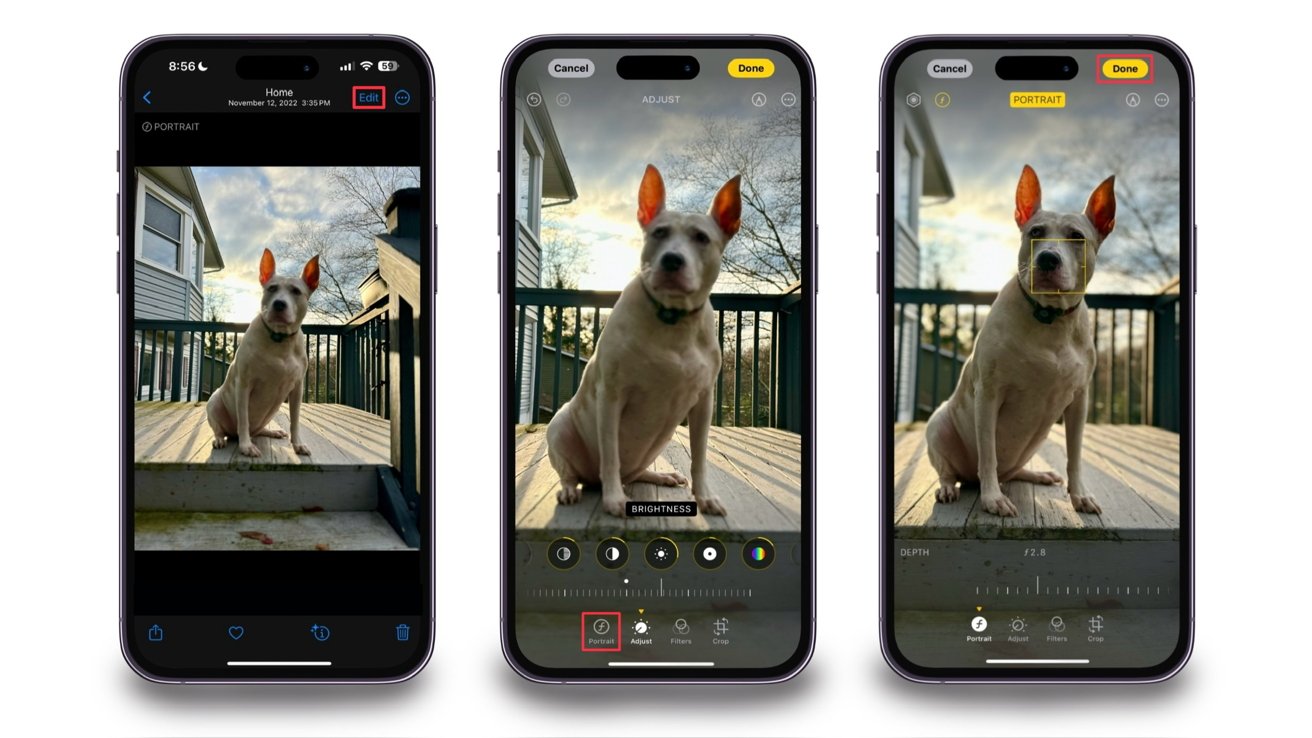
Bạn có thể nhấn vào bất kỳ vị trí nào trên bức chân dung để nhắm mục tiêu vào nơi bạn muốn lấy điểm. Điều này có nghĩa là không nhất thiết phải chính xác một người hoặc thú cưng mới là điểm lấy nét, nó có thể là bất cứ thứ gì trong ảnh.
Tuy nhiên, nếu bạn đặt hậu cảnh làm điểm lấy nét nhưng thay đổi Ánh sáng chân dung, nó sẽ vẫn chỉ tác động đến đối tượng lấy nét ở giữa — và bây giờ đối tượng sẽ bị mất nét.
Việc thay đổi điểm lấy nét không chỉ giới hạn ở những bức ảnh chân dung bạn vừa chụp mà còn có thể thay đổi điểm lấy nét ở những bức ảnh bạn đã chụp trước đó. Tuy nhiên, nó phải được chụp trên iPhone 13 trở lên chạy iOS 16 trở lên.
Điều này có nghĩa là nếu bạn chụp ảnh chân dung trên iPhone 12 trở xuống thì bạn sẽ không thể thay đổi điểm lấy nét trong đó.
Thay đổi trọng tâm
Khả năng thay đổi điểm lấy nét trong ảnh chân dung sẽ bổ sung thêm một mức độ tùy chỉnh khác mà trước đây chưa có.
Nó đảm bảo với bạn rằng các bức chân dung của bạn được bố cục chính xác như bạn muốn mà không cần phải chụp lại nếu không như vậy.

Tính năng thay đổi điểm lấy nét trong ảnh chân dung có sẵn với ảnh chụp trên iPhone 13 trở lên và có thể chỉnh sửa trên các thiết bị chạy iOS 17, iPadOS 17 hoặc macOS Sonoma .
Tác giả: Chaeng Dun Mpick
Tham khảo từ: MpickStudio
- Fortnite “trở lại” App Store của Apple bị đình trệ vì màn “đổ lỗi” lẫn nhau
- Với việc TikTok bị xóa khỏi các cửa hàng ứng dụng của Hoa Kỳ, điện thoại đã qua sử dụng có ứng dụng này được định giá cao tới 50.000 đô la trên eBay
- Instagram cuối cùng cũng tích hợp với một dịch vụ phát nhạc
- Streaming thống trị màn hình lớn: YouTube dẫn đầu với 10% thị phần
- Verizon đóng cửa ứng dụng nhắn tin của riêng mình để chuyển sang Google Messages