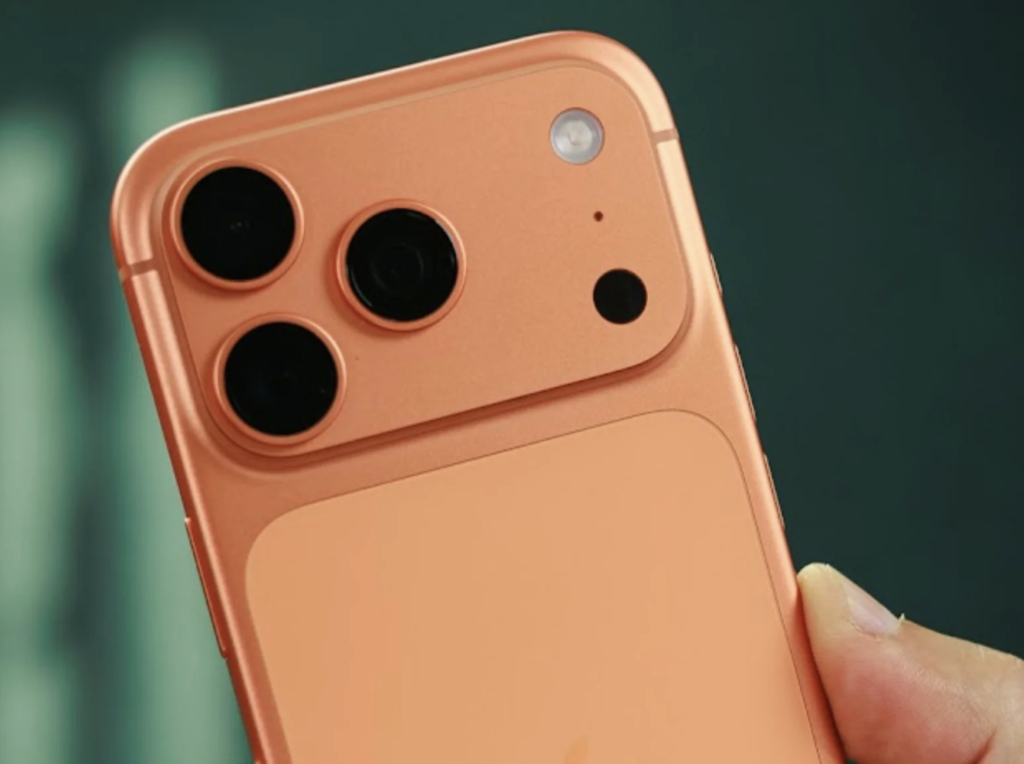
Phiên âm trực tiếp lời nói hoặc phiên âm các tệp âm thanh có sẵn ngày càng trở nên tiên tiến hơn theo thời gian. Có thể là Siri, hoặc AI. Dưới đây là các tùy chọn tốt nhất trên máy Mac. Và cách sử dụng chúng.
Việc sao chép âm thanh có thể là một cơn ác mộng thực sự trong công việc. Khi phải tạm dừng, phát lại, tua lại và kiểm tra kỹ từng âm tiết của từng từ được nói trong bản ghi âm. Một bài phát biểu trực tiếp có thể còn tệ hơn nữa. Vì bạn có thể không muốn hoặc không thể yêu cầu ai đó lặp lại vô số lần. Dù lý do của bạn là gì đi nữa, vẫn có nhiều tùy chọn dành cho bạn để chép lời nói trên máy Mac. Hãy cùng tham khảo trong bài viết này.
Phiên âm âm thanh với Siri
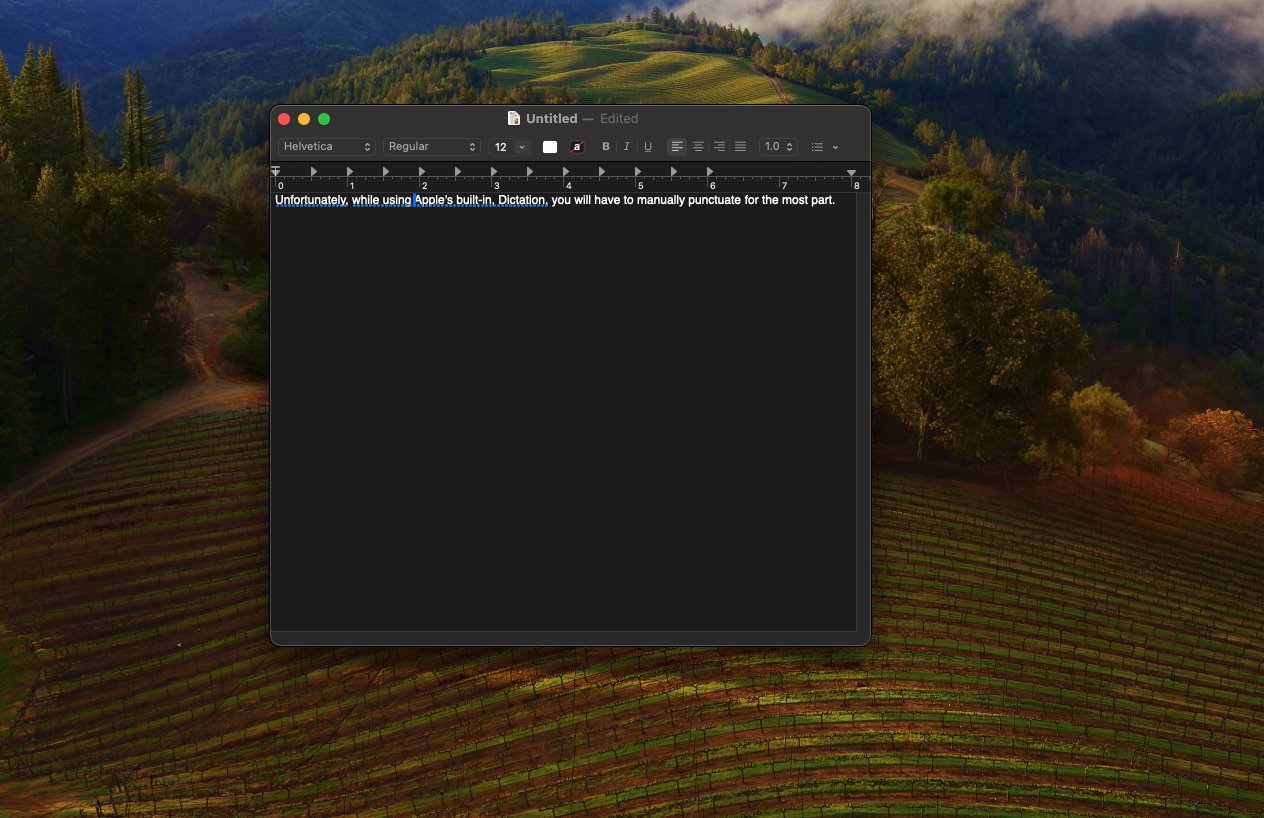
Tùy chọn có sẵn cho bạn ngay lập tức là Siri. Bạn có thể sử dụng Siri trên bất kỳ máy Mac nào để phiên âm luồng âm thanh trực tiếp được truyền qua micrô của bạn. Tuy nhiên, bạn sẽ cần kích hoạt tính năng này ngay từ đầu.
Cách bật tính năng đọc chính tả với Siri:
- Mở cài đặt hệ thống.
- Vào menu cài đặt Bàn phím.
- Bên dưới Dictation, đánh dấu vào tùy chọn để bật tính năng đọc chính tả.
- Đặt ngôn ngữ ưa thích của bạn.
- Chọn phím tắt để bật tính năng đọc chính tả. Phím này sẽ nhấn phím Control hai lần theo mặc định.
Khi tính năng đọc chính tả thông qua Siri được bật. Trong một số trường hợp nhất định trên máy Mac mà bạn có thể nhập. Giờ đây bạn có thể nhấn phím tắt và Siri sẽ bắt đầu phiên âm cho bạn. Các trường hợp ngoại lệ đáng chú ý về nơi Siri có thể nhập cho bạn bao gồm trong một số trang web nhất định trong các trình duyệt không phải Safari. Chẳng hạn như Google Documents trong Google Chrome.
Khi độ chính xác tăng lên, Siri thường có thể hiểu những gì bạn đang nói và khả năng đọc chính tả được duy trì tốt trên nhiều ngôn ngữ. Điểm mà Siri thực sự tụt lại phía sau ở đây là dấu câu. Vì Siri sẽ phiên âm hầu hết lời nói thành một chuỗi văn bản liên tục. Mặc dù việc sử dụng Siri có thể thuận tiện để tránh phải nhập một khối văn bản lớn. Nhưng nếu bạn không muốn chỉ định rõ từng dấu câu, tốt hơn hết bạn nên sử dụng ứng dụng phiên âm dựa trên AI.
Phiên âm dựa trên AI
Hai dịch vụ phiên âm dựa trên AI mà bạn có thể sử dụng trên máy Mac của mình là Otter.ai và Whisper Transcription. Cả hai dịch vụ đều cho phép người dùng tự ghi và chép lại âm thanh hoặc nhập tệp âm thanh để chép lại. Ngoài ra, cả hai dịch vụ đều có các tùy chọn trả phí, cao cấp cho phép bạn liên kết một số ứng dụng nhất định. Chẳng hạn như Slack hoặc Zoom, để ghi lại âm thanh từ các cuộc gọi.
Với cả hai ứng dụng, tệp âm thanh bạn cung cấp càng rõ ràng thì kết quả của bạn sẽ càng tốt. Với tính năng chép lại âm thanh bạn nhập trực tiếp, cả hai ứng dụng đều hoạt động rất tốt. Nói chung, cả hai ứng dụng đều hoạt động tốt trong việc lấy từ chính xác và đánh dấu câu chính xác. Tuy nhiên, mỗi dịch vụ đều có những ưu điểm riêng.
Whisper của OpenAI
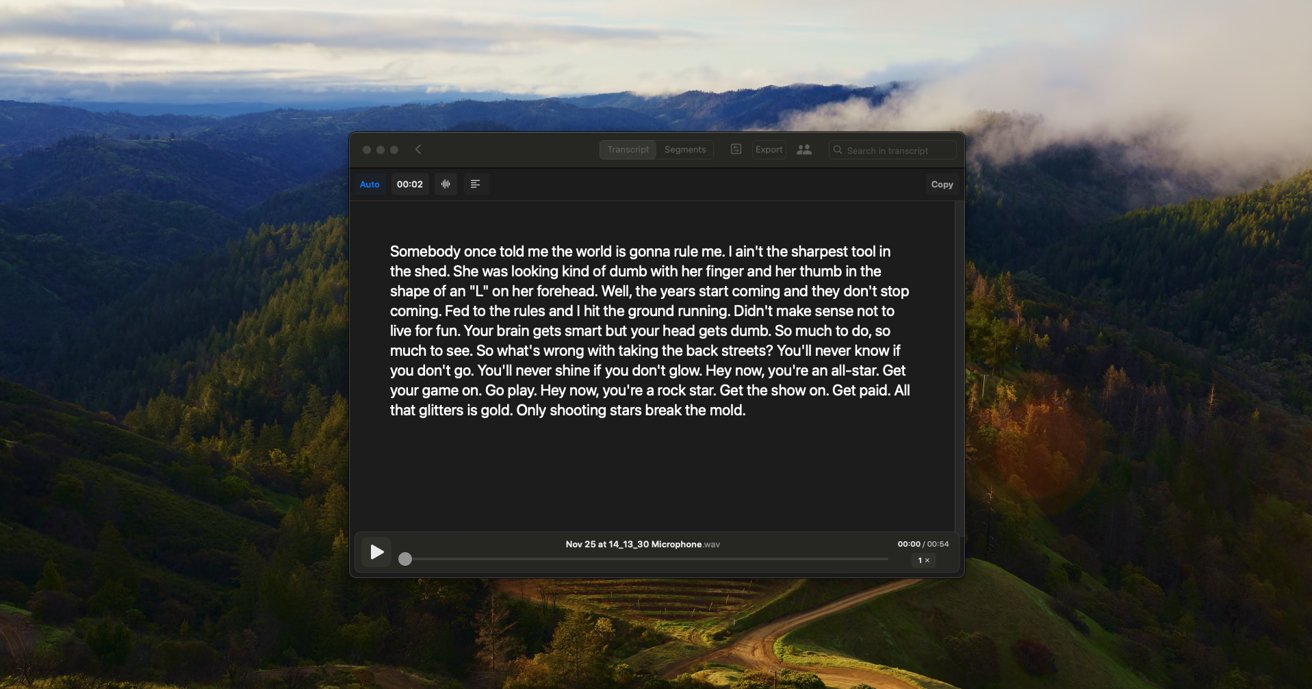
Whisper, được tạo bởi Open AI. Có ưu điểm khác biệt là cho phép bạn phiên âm âm thanh bằng hầu hết mọi ngôn ngữ mà bạn có thể cần. Hiện tại, Otter chỉ có thể phiên âm tiếng Anh. Lợi ích của độ chính xác cao hơn và dấu câu chính xác mà dịch vụ này đã mang lại cho Siri cũng được áp dụng trên các ngôn ngữ khác. Nếu bạn đang muốn phiên âm chính xác âm thanh không phải tiếng Anh, Whisper chắc chắn là lựa chọn tốt nhất hiện có trên Mac. Bạn có thể tải xuống ứng dụng Whisper Transcription từ App Store của Apple .
Otter
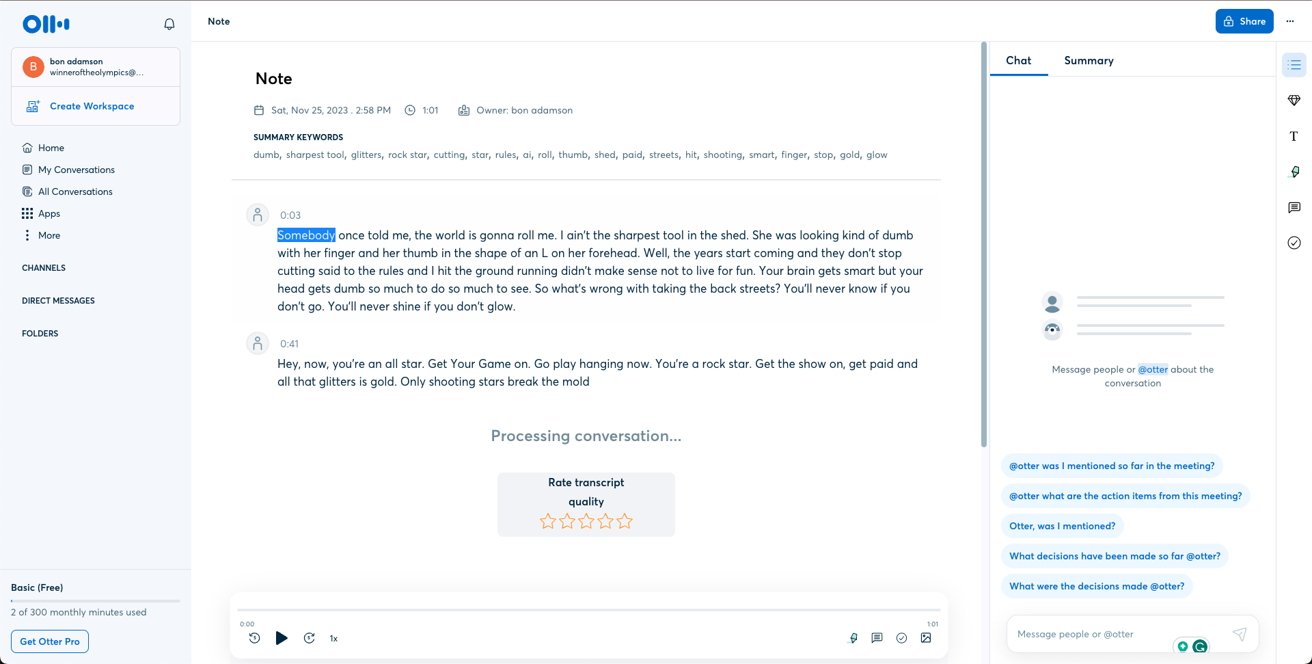
Lợi thế chính mà Otter nắm giữ là thiên về sử dụng trong kinh doanh. Âm thanh được ghi trong Otter có thể phân biệt các loa. Ngoài việc đánh dấu thời gian của bản ghi âm. Otter cũng cung cấp nguồn cấp dữ liệu phiên âm theo thời gian thực, có độ chính xác đáng kinh ngạc. Bản phiên âm được đưa ra sau khi Otter có một chút thời gian để xử lý âm thanh thậm chí còn chính xác hơn, đặc biệt là với dấu câu.
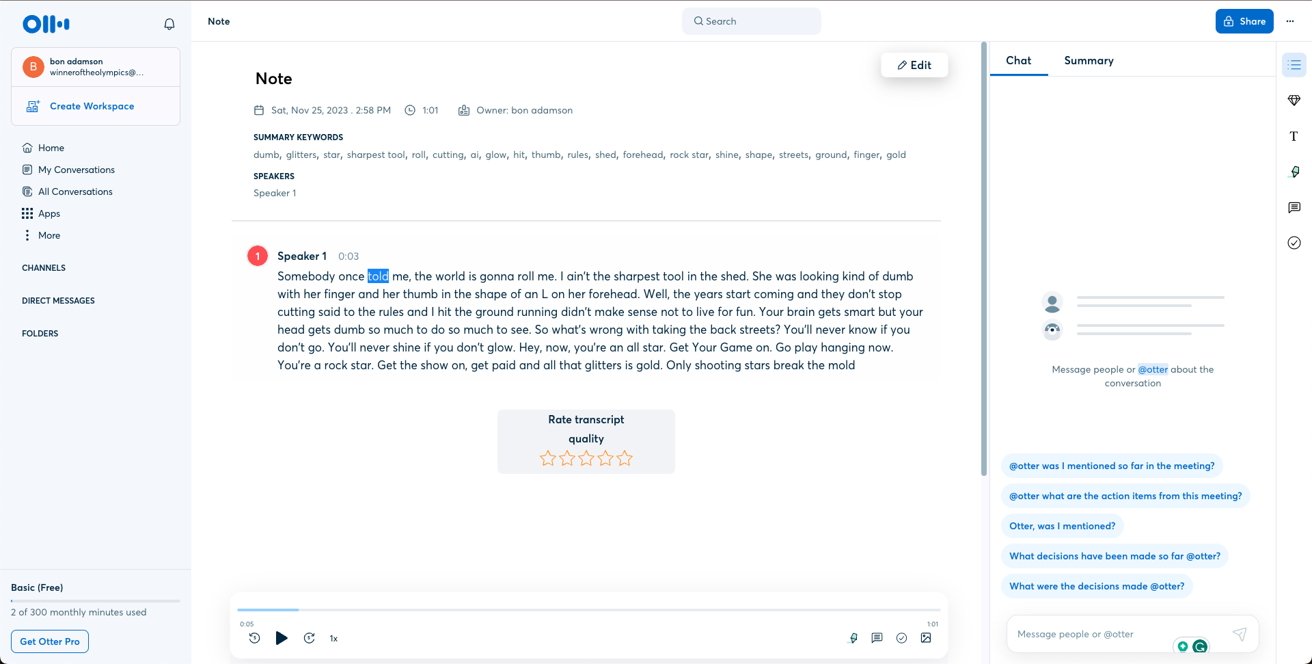
Phiên âm âm thanh
Một tùy chọn cuối cùng có sẵn cho Người dùng Mac để phiên âm âm thanh là Audio Hijack. Audio Hijack chủ yếu là một ứng dụng ghi âm. Nhưng nó cũng có chức năng phiên âm được hỗ trợ bởi Whisper Transcription của OpenAI. Audio Hijack có thể ghi lại và phiên âm bất kỳ âm thanh nào đang phát trên máy Mac của bạn.
Sử dụng Whisper của OpenAI, Audio Hijack có thể cung cấp bản ghi chính xác. Vấn đề duy nhất mà một số người dùng có thể gặp phải khi sử dụng Audio Hijack là cài đặt ứng dụng. Quá trình cài đặt yêu cầu bạn sửa đổi cài đặt trong chế độ Khôi phục của máy Mac. Điều này có thể hơi xa đối với một số người dùng.
Bất kể nhu cầu phiên âm âm thanh của bạn là gì. Vẫn có những lựa chọn có thể phù hợp với nhu cầu của bạn. Giữa phiên âm chính xác bên ngoài tiếng Anh hoặc phiên âm một cuộc họp với nhiều người nói, bạn có nhiều lựa chọn.
Tác giả: Chaeng Dun Mpick
Tham khảo từ: MpickStudio
- Apple tặng người dùng iPhone 14 thêm SOS khẩn cấp miễn phí
- Bản tin Công Nghệ: Samsung Kéo Dài Hỗ Trợ Galaxy S20, Pin iPhone 16 Lộ Diện, Redmi Turbo 3 Ra Mắt, và Leica Leitz Phone 3 Xuất Hiện
- Meta Tấn Công Mạng Lừa Đảo Trên Facebook, Instagram và WhatsApp
- Google Chrome Sẽ Lại Trở Thành “Quái Vật Cookie” Sau Tin Tức Này
- iPhone 17 cuối cùng có thể nhận được một tính năng thay đổi cuộc chơi mà người dùng Android coi là điều hiển nhiên