iPhone của Apple bao gồm một số tính năng camera tiêu biểu đáng sử dụng. Chẳng hạn như Chế độ chân dung và Kiểu chụp ảnh. Nhưng nếu tất cả những gì bạn muốn sử dụng là chế độ ảnh tiêu chuẩn thì vẫn có một số công cụ và cài đặt có thể cải thiện bố cục ảnh của bạn. Giúp bạn chụp được bức ảnh hoàn hảo bằng các kỹ thuật truyền thống hơn.
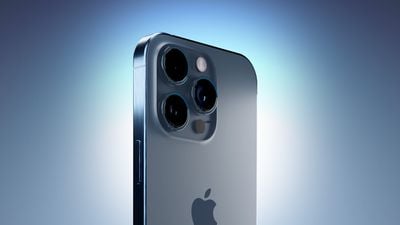
Cho dù bạn là chủ sở hữu của một chiếc iPhone mới hay một người dùng lâu năm đang tìm cách cải thiện chụp ảnh trên iPhone của mình, thì đây là sáu công cụ và cài đặt máy ảnh trong iOS đáng để bạn kiểm tra và thử nghiệm.
1. Sử dụng Quy tắc Một phần ba
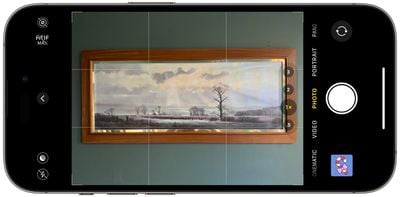
Từ lâu, ứng dụng Máy ảnh của Apple đã bao gồm một số cài đặt tùy chọn có thể giúp bạn sắp xếp các bức ảnh của mình. Đầu tiên trong các cài đặt này là công cụ Lưới. Nên được sử dụng khi áp dụng quy tắc một phần ba. Nó chia khung ảnh của bạn thành một lưới có hai đường ngang và hai đường dọc. Tạo thành chín phần bằng nhau.
Quy tắc chụp
Quy tắc một phần ba giúp hướng mắt người xem đến những phần quan trọng nhất trong bức ảnh của bạn. Tạo ra bố cục hài hòa hơn. Đây là cách phủ lưới trên kính ngắm.
- Mở ứng dụng Cài đặt trên iPhone của bạn.
- Cuộn xuống và nhấn vào Máy ảnh.
- Trong phần “Sáng tác”, bật công tắc bên cạnh Lưới.
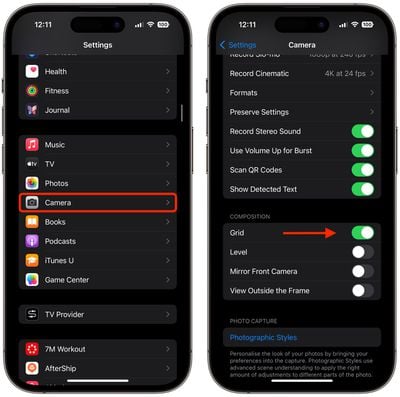
Dưới đây là năm điều cần lưu ý khi sử dụng lưới để áp dụng quy tắc một phần ba.
Một số lưu ý
- Xác định các yếu tố chính : Đầu tiên, hãy xác định các đối tượng hoặc yếu tố chính trong cảnh bạn muốn chụp. Đây có thể là một người, một tòa nhà, một cái cây hoặc bất kỳ tiêu điểm nào.
- Định vị chủ thể : Đặt các yếu tố chính này dọc theo các đường thẳng hoặc tại các điểm mà các đường giao nhau. Ví dụ: nếu bạn đang chụp ảnh một người, bạn có thể đặt họ dọc theo một trong các đường thẳng đứng. Thay vì ở giữa khung.
- Các phần tử ngang : Đối với các phần tử nằm ngang như đường chân trời trong phong cảnh, hãy căn chỉnh chúng với một trong các đường ngang. Để có bầu trời ấn tượng hơn, hãy đặt đường chân trời ở đường dưới. Để nhấn mạnh hơn vào đất liền hoặc biển, hãy đặt nó ở dòng trên.
- Cân bằng hình ảnh : Sử dụng quy tắc một phần ba để cân bằng ảnh của bạn. Nếu bạn đặt chủ đề ở bên trái, hãy cân nhắc đặt thứ gì đó ít quan trọng hơn ở bên phải. Để tạo cảm giác cân bằng.
- Thử nghiệm : Mặc dù quy tắc một phần ba là một hướng dẫn nhưng nó không phải là một quy tắc nghiêm ngặt. Hãy thoải mái thử nghiệm nó. Hãy xem các yếu tố dịch chuyển trong khung hình của bạn sẽ thay đổi tác động của ảnh như thế nào.
2. Làm thẳng các bức ảnh từ trên xuống
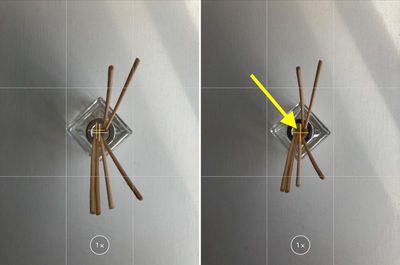
Nếu bạn đang chụp ảnh một thứ gì đó từ trên cao như đĩa thức ăn hoặc đồ trang trí trên mặt đất, hãy cân nhắc sử dụng mức máy ảnh. Vì nó giúp bạn chụp được bức ảnh cân bằng mà không cần phải sử dụng giá đỡ. Nó cũng hữu ích khi chụp ảnh vật gì đó ngay phía trên bạn. Chẳng hạn như một vật thể trên trần nhà hoặc trên bầu trời.
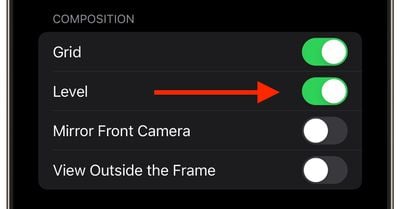
Công cụ cấp độ máy ảnh từng là một phần của lớp phủ Lưới. Nhưng Apple đã tách chức năng này trong iOS 17 và hiện tại nó có công tắc riêng: Mở ứng dụng Cài đặt trên iPhone của bạn. Chọn Máy ảnh, sau đó bật công tắc bên cạnh Cấp độ. Bây giờ bạn đã sẵn sàng để sử dụng nó.
- Mở ứng dụng Máy ảnh và đặt chế độ chụp thành Ảnh, Chân dung, Hình vuông hoặc Tua nhanh thời gian. Bằng cách sử dụng menu trượt phía trên nút chụp.
- Hướng máy ảnh thẳng xuống phía trên đối tượng của bạn. Hoặc hướng thẳng lên nếu đối tượng/cảnh bạn muốn chụp ở phía trên.
- Căn chỉnh tâm ngắm nổi với tâm ngắm cố định ở giữa màn hình bằng cách điều chỉnh góc camera của điện thoại. Cả hai hình chữ thập sẽ phát sáng màu vàng khi được căn chỉnh hoàn hảo.
- Nhấn vào nút chụp để chụp ảnh.
3. Làm thẳng thao tác ngang của bạn
Bằng cách biến công cụ Cấp độ thành một tùy chọn riêng trong iOS 17. Apple cũng đã đưa vào một cấp độ ngang bổ sung cho các bức ảnh chụp thẳng truyền thống hơn.
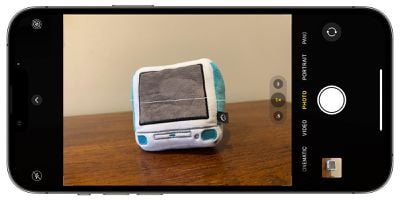
Bật tùy chọn Cấp độ sẽ làm cho một đường ngang đứt quãng xuất hiện trên màn hình. Khi iPhone thấy rằng bạn đang xếp hàng để chụp thẳng và bạn hơi nghiêng thiết bị của mình ra khỏi phương ngang. Đường này xuất hiện màu trắng khi điện thoại của bạn không cân bằng. Sau đó chuyển sang màu vàng khi bạn đạt được định hướng ngang để biểu thị thành công.
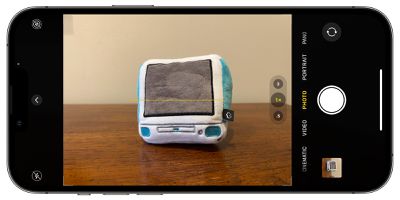
Khi cài đặt Cấp độ được bật (Cài đặt ➝ Máy ảnh ➝ Cấp độ), hãy tự mình thử. Mở ứng dụng Máy ảnh và thử chụp chủ thể ở một góc thẳng, bạn sẽ thấy các đường ngang đứt quãng ở giữa kính ngắm. Làm thẳng góc của bạn lên để nối các đường và tạo một đường màu vàng duy nhất.
Cửa sổ bật lên cân bằng chỉ xuất hiện thoáng qua và chỉ trong phạm vi góc hẹp gần ngang (theo hướng dọc hoặc ngang), do đó, cửa sổ này sẽ không bật lên một cách khó chịu khi bạn cố tình chụp ảnh ở một góc.
4. Chụp ảnh liên tục
Chế độ chụp liên tục đề cập đến thời điểm camera trên iPhone của bạn chụp một loạt ảnh liên tiếp nhanh chóng, với tốc độ 10 khung hình mỗi giây. Đó là một cách tuyệt vời để quay một cảnh hành động hoặc một sự kiện bất ngờ, vì bạn luôn có nhiều khả năng đạt được bức ảnh mà mình mong muốn hơn.

Chụp ở Chế độ chụp liên tục:
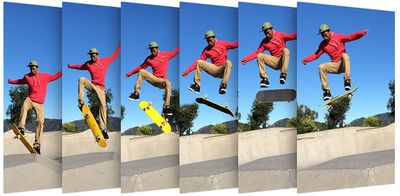
Chỉ cần nhấn và giữ nút Tăng âm lượng và iPhone của bạn sẽ chụp nhanh một loạt ảnh liên tiếp. Lưu ý rằng bộ đếm tăng lên bên trong nút chụp trên màn hình miễn là bạn giữ nút âm lượng. Điều này cho biết có bao nhiêu bức ảnh đang được chụp trong loạt ảnh hiện tại. Chỉ cần bỏ ngón tay ra khỏi âm lượng khi bạn muốn kết thúc loạt ảnh.
Khi bạn chụp một loạt ảnh chụp liên tục, chúng sẽ tự động xuất hiện trong ứng dụng Ảnh với tên Album Chụp liên tục. Bạn cũng sẽ tìm thấy chúng trong Thư viện ảnh chính của mình. Hãy nhấp vào liên kết để tìm hiểu cách xem và chọn những bức ảnh đẹp nhất trong Burst của bạn trong ứng dụng Photos.
5. Phản chiếu ảnh selfie của bạn
Khi bạn chụp ảnh tự sướng bằng iPhone bằng ứng dụng Máy ảnh, nó sẽ tự động lật – hoặc phản chiếu – hình ảnh để nó trở thành phiên bản đảo ngược của hình ảnh phản chiếu mà bạn nhìn thấy trong bản xem trước trước khi chụp.
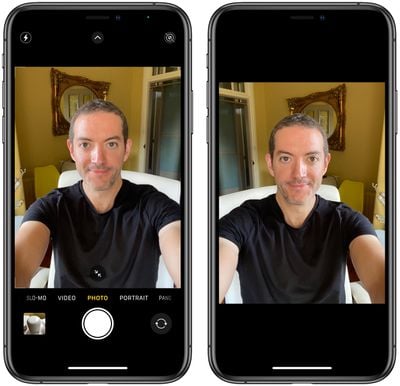
Điều này có thể trông kỳ quặc vì nó tạo ra sự khác biệt lớn cho hình thức của ảnh selfie. Điều này cũng có thể gây khó chịu vì hầu hết các ứng dụng mạng xã hội của bên thứ ba đều tự động chụp ảnh selfie phản chiếu, điều đó có nghĩa là bạn có nhiều khả năng đã quen với chức năng phản chiếu hơn là những bức ảnh selfie lật ngược mà iPhone của bạn thực hiện.
Thay đổi mặc định
May mắn thay, bạn có thể thay đổi hành vi mặc định này của ứng dụng Máy ảnh, nghĩa là bạn có thể có được bức ảnh selfie phản chiếu mà bạn có thể quen nhìn thấy hơn. Đây là cách thực hiện.
- Khởi chạy ứng dụng Cài đặt , sau đó cuộn xuống và chọn Camera .
- Chuyển công tắc bên cạnh Mirror Front Camera sang vị trí BẬT màu xanh lá cây.
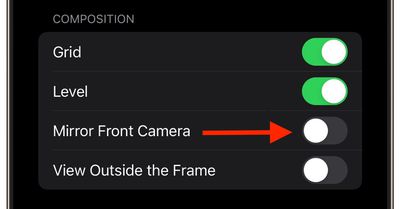
Thats tất cả để có nó. Từ giờ trở đi, khi sử dụng ứng dụng Máy ảnh để chụp ảnh tự sướng, bạn sẽ chụp được bức ảnh giống như bạn đã thấy ở chế độ xem trước của ứng dụng.
6. Xem bên ngoài khung
Trên các mẫu iPhone 11 trở lên, có một cài đặt camera tùy chọn. Nó cho phép bạn xem những gì nằm ngoài giới hạn khung ảnh của bạn. Do đó bạn có thể điều chỉnh việc căn chỉnh ảnh (và video) mà không cần phải cắt xén.
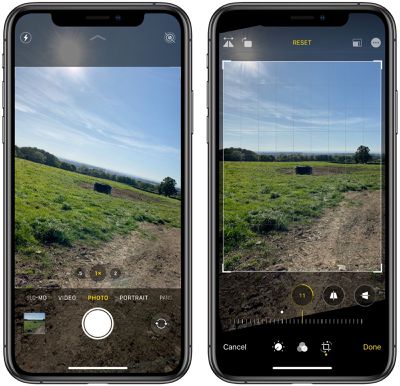
Khi bật cài đặt “Xem bên ngoài khung hình”, khi chụp bằng ống kính rộng hoặc ống kính tele. Máy ảnh sẽ đồng thời chụp bằng cảm biến rộng nhất tiếp theo. Vì vậy, ống kính rộng sẽ hoạt động khi bạn chụp bằng ống kính tele và ống kính siêu rộng sẽ hoạt động khi bạn chụp bằng ống kính rộng.
- Mở ứng dụng Cài đặt.
- Cuộn xuống và nhấn vào Máy ảnh.
- Trong phần “Bố cục”, bật công tắc bên cạnh Xem bên ngoài khung.
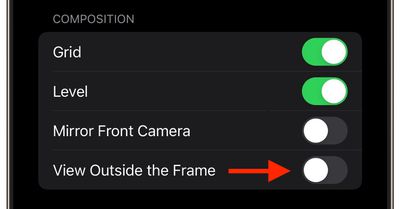
Bạn có thể phải thử nghiệm các mức thu phóng để chuyển đổi giữa các ống kính. Nhưng bạn sẽ biết tính năng này đang hoạt động khi giao diện máy ảnh chuyển sang chế độ bán trong suốt. Để hiển thị môi trường xung quanh bên ngoài kính ngắm.
Tác giả: Chaeng Dun Mpick
Tham khảo từ: MpickStudio
- Đây là hình dáng của iPhone 17 Air
- Xiaomi 13 Lite – Chiếc Camera Selfie Đa Năng Nhất 2023
- Elon Musk cáo buộc Apple gian lận trên App Store, sẵn sàng kiện ra tòa
- Thảm kịch phòng gym: Tạ 40kg rơi trúng iPhone 15 Pro Max khiến nó bốc cháy
- ĐÁNH GIÁ CHI TIẾT RODE WIRELESS GO 3: “NHÀ VUA” TÁI KHẲNG ĐỊNH VỊ THẾ TRÊN ĐƯỜNG ĐUA MICRO KHÔNG DÂY