Apple đã phát hành iOS 18.2 beta 1 vào thứ Tư và nó đi kèm với các tính năng Apple Intelligence mới. Trong khi tích hợp ChatGPT mới cải thiện Siri, các tính năng khác bao gồm Image Playground và Genmoji. Chúng ta sẽ đề cập đến tất cả những điều này, nhưng trước tiên, hãy cập nhật. Nếu bạn đang chạy iOS 18.1 beta, hãy vào Cài đặt > Cài đặt chung > Cập nhật phần mềm và bạn có thể thấy lời nhắc cập nhật iOS 18.1 ổn định mà Apple cũng phát hành vào thứ Tư. Cuộn xuống cuối trang để tìm liên kết đến bản cập nhật iOS 18.2 beta 1.
Gặp gỡ Siri mới và được cải tiến
Sau khi cài đặt bản cập nhật, hãy vào Cài đặt > Apple Intelligence & Siri và tìm nút ChatGPT dưới tiêu đề “Mở rộng Apple Intelligence & Siri”. Nhấn vào ChatGPT để vào trang ChatGPT, nơi bạn có thể đăng nhập vào tài khoản ChatGPT của mình. Lưu ý: Cho đến khi tôi thiết lập trang này, Siri sẽ không hoạt động chút nào trên iPhone 15 Pro Max của tôi sau khi cài đặt bản beta.
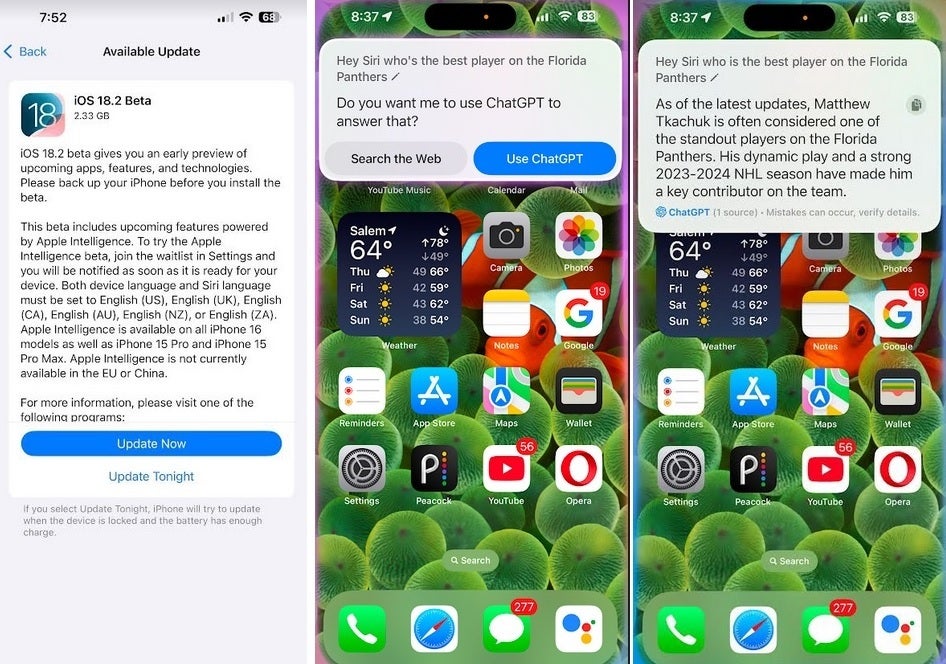
iOS 18.2 beta 1 mang tích hợp ChatGPT đến Siri. |
Đối với một số câu hỏi mà bạn hỏi Siri mà trợ lý ảo không thể trả lời, bạn sẽ nhận được một thông báo hỏi bạn có muốn ChatGPT cung cấp câu trả lời hay bạn muốn nhận câu trả lời từ web.
Tiếp theo, hãy vào ứng dụng Tin nhắn và nhấn vào bất kỳ cuộc trò chuyện nào. Nhấn nút “+” ở bên trái trường văn bản. Nhấn vào Image Playground. Bạn có thể sẽ thấy một màn hình khởi động hỏi bạn có muốn truy cập sớm vào tính năng này và Genmoji không. Nhấn vào nó.
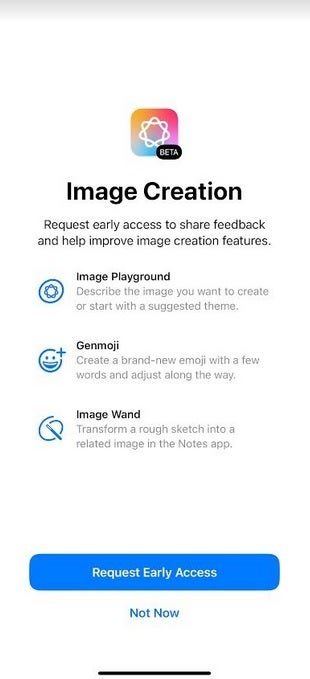
Bạn có thể phải đợi để nhận được quyền truy cập sớm vào Image Playground và Genmoji. |
Khi bạn nhận được thông báo cho biết bạn đã có quyền truy cập vào Genmoji, hãy quay lại ứng dụng Tin nhắn và nhấn vào bất kỳ cuộc trò chuyện nào. Từ đó, nhấn vào trường văn bản để gọi bàn phím của bạn. Nhấn vào biểu tượng emoji ở góc dưới bên trái và biểu tượng emoji màu tím với dấu “+” ở góc trên bên phải. Chọn “Tiếp tục” để tạo Genmoji. Hãy nhớ rằng nếu bạn chưa nhận được quyền truy cập vào tính năng này, bạn sẽ không thấy các tùy chọn này.
Với quyền truy cập vào Genmoji, bạn sẽ nhập mô tả về emoji tùy chỉnh mà bạn muốn và nó sẽ được thêm vào trang emoji gần đây của bạn. Nó cũng được lưu trữ với nhãn dán của bạn, bạn có thể xem bằng cách nhấn nút nhãn dán ở góc dưới bên trái.
Đối với Image Playground, hãy vào ứng dụng Tin nhắn và nhấn vào bất kỳ cuộc trò chuyện nào. Nhấn nút “+” ở bên trái trường văn bản. Nhấn vào Image Playground. Một cách khác để mở Image Playground là nhấn vào ứng dụng Image Playground chuyên dụng sẽ xuất hiện trên trang ứng dụng cuối cùng của bạn sau khi cài đặt iOS 18.2 beta 1. Image Playground được tích hợp vào Messages và Mail ngoài việc là một ứng dụng chuyên dụng. Với Image Playground, bạn sẽ có thể tạo hình ảnh động hoặc minh họa dựa trên mô tả của mình. Phác thảo sẽ có sẵn sau bản cập nhật trong tương lai.
Công cụ Viết nhận được một số khả năng mới trong iOS 18.2 beta 1. Tính năng có thể kiểm tra chính tả email và văn bản của bạn, thay đổi tông giọng của chúng và thêm các điểm chính và biểu đồ, giờ sẽ có tùy chọn “Soạn thảo” mới. Trong Công cụ Viết, nhấn vào mũi tên “Soạn thảo” ở góc dưới bên phải màn hình. Trong trường văn bản, mô tả chính xác những gì bạn muốn email của mình nói. AI sẽ tạo một bức thư theo đúng phong cách và nội dung bạn yêu cầu. Tôi đã yêu cầu mô tả về iPhone 16 được viết theo phong cách của những năm 1600 và bạn có thể thấy nó ra đời như thế nào.
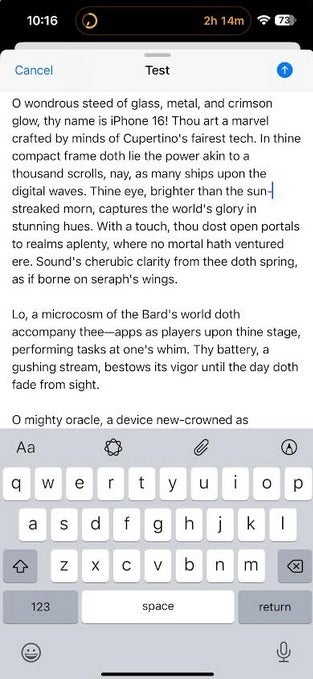
Mô tả về iPhone được viết theo phong cách của những năm 1600. |
Ngoài ra, trên Công cụ Viết là một tính năng cho phép bạn chính xác hơn với những thay đổi đối với email hoặc văn bản mà bạn muốn Apple Intelligence thực hiện.
Nhiều tính năng Apple Intelligence hơn dự kiến sẽ được phát hành với iOS 18.4 vào năm sau
Chỉ có trên dòng iPhone 16, Trí thông minh thị giác có thể được truy cập bằng cách nhấn và giữ nút điều khiển camera. Bạn có thể chụp ảnh và tìm kiếm các ảnh tương tự từ Tìm kiếm Google hoặc yêu cầu ChatGPT cung cấp cho bạn thêm thông tin về chủ đề của ảnh. Bạn cũng có thể nhận được giờ mở cửa, đánh giá và nhiều hơn nữa từ một nhà hàng mà bạn đã chụp ảnh, tìm hiểu xem con chó trông đáng sợ đó có thực sự là một con pit bull hay không, hoặc thêm một sự kiện được đề cập trên một áp phích vào lịch của bạn.
Ứng dụng Mail giờ sẽ sắp xếp email của bạn thành bốn danh mục:
- Chính: Email cá nhân và quan trọng theo thời gian
- Giao dịch: Xác nhận và biên lai
- Cập nhật: Thông báo tin tức và mạng xã hội
- Khuyến mãi: Email tiếp thị và phiếu giảm giá
Nhiều tính năng Apple Intelligence hơn dự kiến sẽ được phát hành vào năm sau với iOS 18.4. Hãy nhớ rằng chỉ có sáu mẫu iPhone hiện tại hỗ trợ Apple Intelligence:
- iPhone 15 Pro
- iPhone 15 Pro Max
- iPhone 16
- iPhone 16 Plus
- iPhone 16 Pro
- iPhone 16 Pro Max
- YouTube bắt đầu thử nghiệm thuật toán mới
- Xiaomi Bùng Nổ Thị Trường TV Với Thế Hệ Mới: Màn Hình QLED Sống Động, Giá Chỉ Từ 7,5 Triệu Đồng!
- OPPO thấy một phần của mình trong bản nâng cấp Android 16 quan trọng này, và thật khó để không đồng ý
- Bản tin Công Nghệ: Samsung Kéo Dài Hỗ Trợ Galaxy S20, Pin iPhone 16 Lộ Diện, Redmi Turbo 3 Ra Mắt, và Leica Leitz Phone 3 Xuất Hiện
- Apple iOS 18.2 Beta 1: Genmoji, Image Playground, và Siri thông minh hơn