Với macOS Sonoma, bạn có thể chia sẻ tên người dùng và mật khẩu với gia đình và bạn bè từ trong Safari .
Quy trình lưu trữ mật khẩu cũ trên Safari của macOS Sonoma
Kể từ khi Safari có thể lưu trữ và tạo mật khẩu, bạn có thể chia sẻ chúng. Nhưng phải thực hiện một quy trình rắc rối và mỗi lần chỉ một mật khẩu.
Bạn phải mở Cài đặt của Safari, nhấp vào Mật khẩu, đăng nhập. Rồi chọn trang liên quan. Sau đó nhấp vào các chấm đen biểu thị mật khẩu. Và nếu người mà bạn muốn chia sẻ mất nó, bạn phải làm lại tất cả.
Thực hiện nhanh hơn
Giờ đây, bạn có thể thực hiện quy trình ngắn hơn một chút. Nhưng cũng có quy trình đó để những người bạn đang chia sẻ có quyền truy cập trực tiếp một cách hiệu quả vào bất kỳ mật khẩu nào bạn muốn.
Điều trực tiếp là những mật khẩu này sau đó sẽ xuất hiện trong trình duyệt Safari của họ. Bạn không cần phải gửi lại chúng. Nó cũng trực tiếp giữ nguyên nếu mật khẩu bị thay đổi. Bạn và mọi người khác trong nhóm sẽ có mật khẩu được cập nhật.. Thậm chí không bao giờ cần phải thông báo.
Apple đã thực hiện quy trình chỉ định mọi người để chia sẻ và chọn mật khẩu mà họ có thể có trong một hệ thống rất giống với cách hoạt động cộng tác trong các ứng dụng không phải Safari.
Cách chia sẻ mật khẩu trong macOS Sonoma
- Mở Safari và chọn Cài đặt , Mật khẩu
- Mở khóa bằng mật khẩu hoặc Touch ID
- Trên trang xuất hiện, hãy nhấp vào Bắt đầu
- Bây giờ bấm vào Tiếp tục
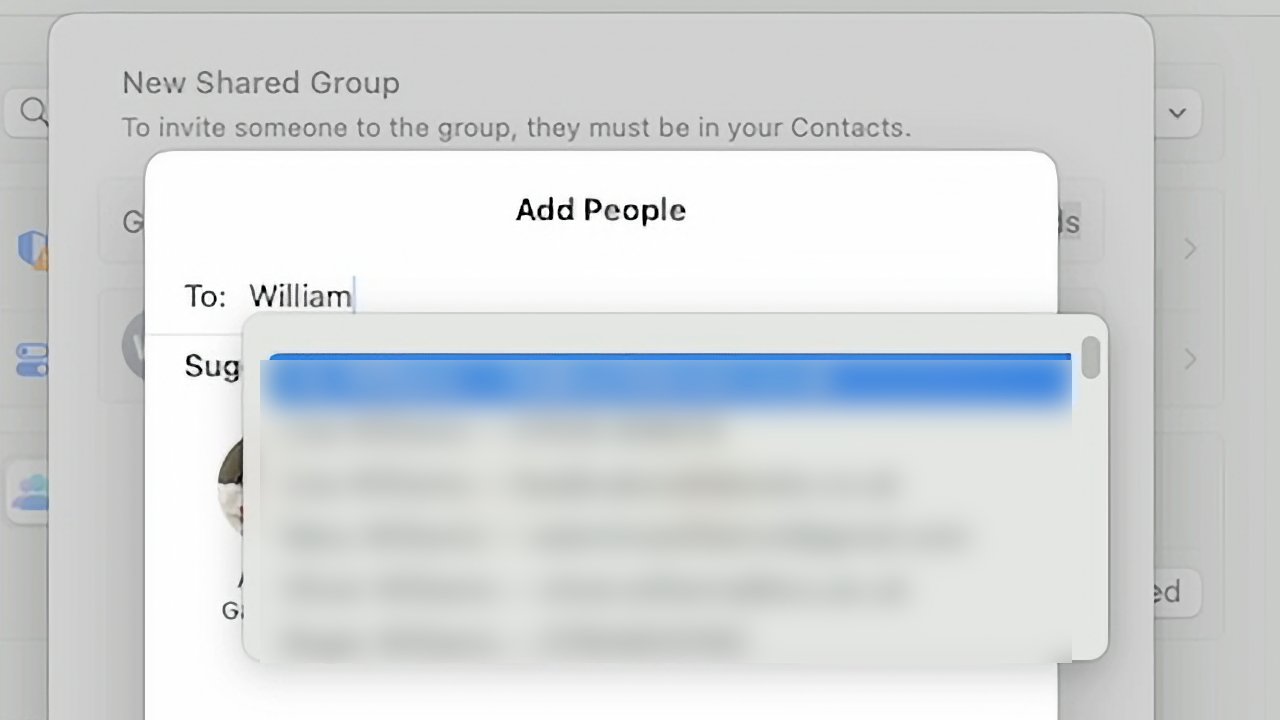
Bạn nhận được một màn hình có tiêu đề Nhóm chia sẻ mới và tại đây bạn chọn những người để chia sẻ mật khẩu – và bạn có thể đặt tên cho nhóm này. Vì vậy, bạn có thể thành lập một nhóm mà bạn gọi là Bóng đá Ảo hoặc bất cứ điều gì bạn thích.
Theo mặc định, nhóm được đặt tên là Mật khẩu gia đình. Nó sẽ có sẵn một người trong đó — bạn — và nút Thêm người để nhận thêm người.
- Nhấp vào Thêm người
- Sử dụng ai đó từ danh sách những người được đề xuất, hoặc
- Bắt đầu nhập tên mới vào trường To:.
Lưu ý rằng bạn chỉ có thể thêm những người đã có trong ứng dụng Danh bạ của mình. Họ cũng phải có một thiết bị có thể chạy Safari, chẳng hạn như máy Mac hoặc iPhone .
Sau khi bạn đã chọn một người, họ có thể nhận được thông báo. Bạn có thể thay đổi ý định ngay tại đây và chọn Xóa khỏi nhóm từ trình đơn thả xuống bên cạnh tên của họ.
Cách thêm nhiều người vào danh sách mật khẩu trên macOS Sonoma
Để thêm nhiều người, bạn phải thực hiện việc này cho từng người trong số họ. Tuy nhiên, bạn có thể thiết lập nhóm khi chỉ thêm một người và sau đó thêm những người còn lại.
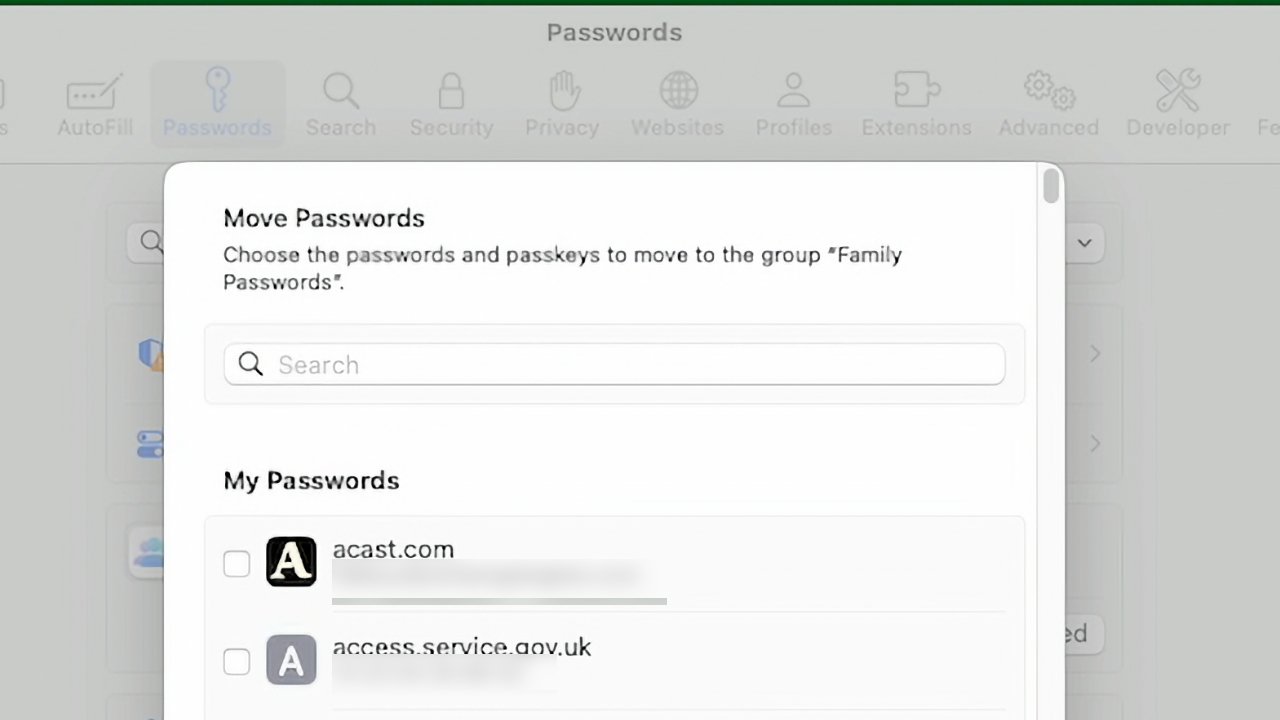
- Với những người bạn muốn thêm, hãy nhấp vào Tạo
- Từ danh sách mật khẩu xuất hiện, hãy tìm kiếm mật khẩu cụ thể hoặc
- Chỉ cần nhấp vào để đánh dấu bất cứ điều gì bạn muốn chia sẻ
- Khi bạn đã sẵn sàng, hãy nhấp vào Di chuyển
Lưu ý rằng bạn đang di chuyển mật khẩu được chia sẻ, bạn sẽ không tạo một bản sao. Điều này hiện rất quan trọng vì nó có nghĩa là bạn chỉ có bản sao để cập nhật nếu cần thay đổi mật khẩu.
Điều này càng trở nên quan trọng hơn nếu sau này bạn quyết định ngừng chia sẻ mật khẩu. Tuy nhiên, bạn được nhắc chuyển nó trở lại danh sách của riêng bạn.
Chia sẻ mật khẩu trong macOS Sonoma – Điều mọi người thấy
Đối với những người khác, mật khẩu bạn chọn chia sẻ chỉ có trong bản sao Safari của họ. Chúng được cung cấp khi người dùng truy cập trang web mà bạn đăng nhập và trong trường hợp đó, họ có thể sử dụng mật khẩu như thể đó là mật khẩu của chính họ.
Tuy nhiên, không phải vậy. Nó là của bạn. Vì vậy, bạn có thể quyết định thay đổi mật khẩu bất cứ lúc nào, bạn có thể xóa mật khẩu đó khỏi danh sách được chia sẻ.
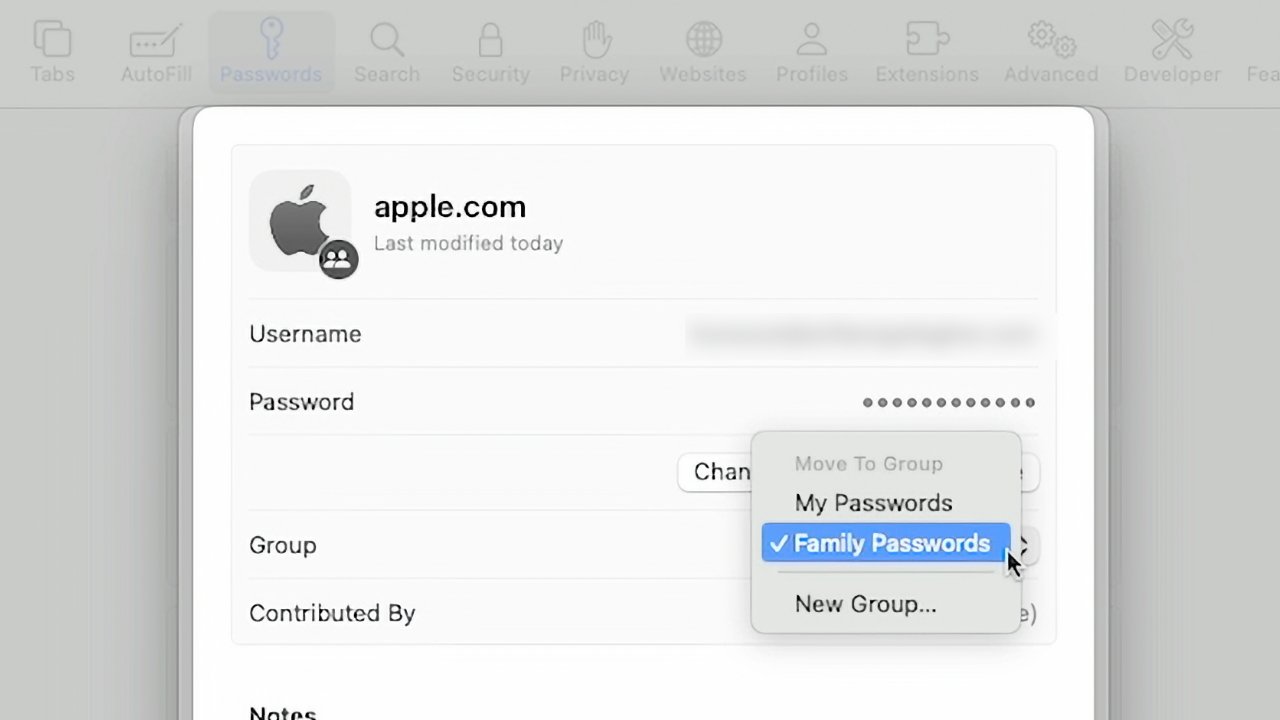
Và bạn cũng có thể đuổi ai đó ra khỏi nhóm nếu cần.
Khi bạn thực hiện điều đó, macOS sẽ đưa ra cảnh báo về việc mặc dù người đó sẽ không nhìn thấy mật khẩu nữa nhưng “họ có thể có bản sao của mật khẩu này hoặc vẫn có thể đăng nhập vào tài khoản này”.
“Bạn nên thay đổi mật khẩu này nếu muốn đảm bảo rằng họ không còn quyền truy cập vào tài khoản này nữa”, hộp thoại cảnh báo của macOS Sonoma tiếp tục.
Tác giả: Chaeng Dun Mpick
Tham khảo từ: MpickStudio
- Cách dùng Collaborative Playlists cho Apple Music
- Cách bật tính năng “nháy sáng màn hình” khi có thông báo trên iPhone Cực hữu ích cho iFans!
- iOS 18 mang đến các tính năng trợ năng mới: Điều khiển iPhone bằng mắt, giảm say xe và hơn thế nữa
- Video thực tế trên tay Galaxy S25 Edge cho thấy thiết kế mỏng và thông số kỹ thuật chính
- Galaxy Z Fold 7: Vượt mọi kỳ vọng ban đầu