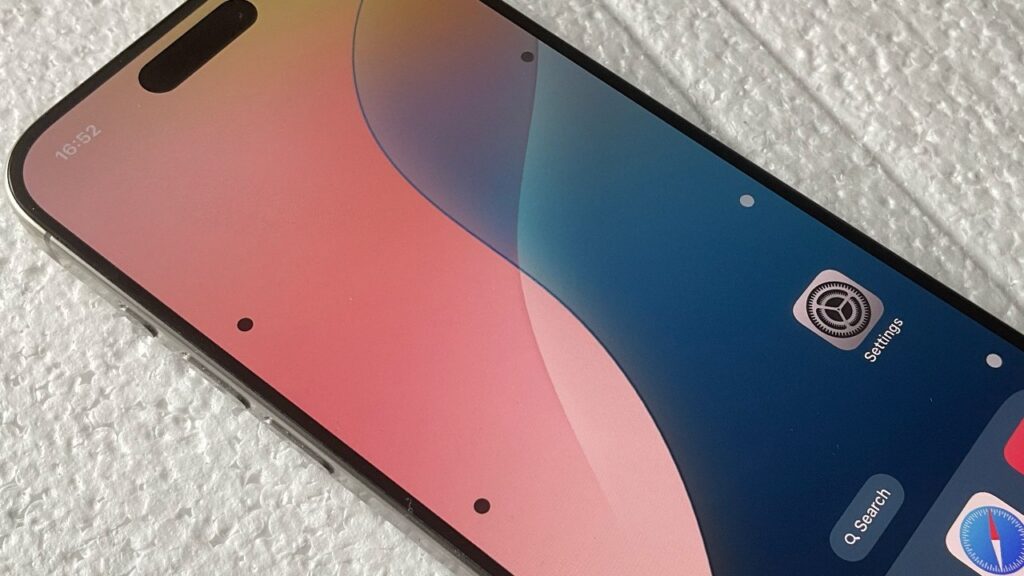
Các chấm dọc theo cạnh của iPhone di chuyển lên xuống trên màn hình theo chuyển động của điện thoại
Được giới thiệu trong bản beta dành cho nhà phát triển mới nhất của iOS 18, Tín hiệu chuyển động phương tiện giúp giảm say tàu xe trong khi bạn đang đọc iPhone khi di chuyển. Dưới đây là cách bật nó lên.
Được công bố lần đầu tiên vào Ngày Nhận thức về Khả năng Tiếp cận Toàn cầu vào tháng 5 năm 2024, tính năng iPhone Tín hiệu chuyển động phương tiện mới sẽ được biết đến như là một ý tưởng tuyệt vời với các chấm. Khi iPhone của bạn di chuyển, các chấm tùy chọn trên màn hình cũng vậy, và chỉ có vậy thôi.
Nhưng nó đã đủ. Nếu bạn dễ bị say tàu xe thì thường tình trạng này sẽ trở nên trầm trọng hơn do bạn đọc màn hình thay vì nhìn ra ngoài cửa sổ ô tô hoặc tàu hỏa.
Vấn đề nằm ở sự không khớp giữa màn hình tĩnh mà mắt bạn đang nhìn thấy và chuyển động vật lý của phương tiện mà cơ thể và đầu bạn đang trải qua. Bằng cách đặt các chấm chuyển động trên màn hình, mắt bạn nhìn thấy chuyển động mà cơ thể bạn đang cảm nhận.
Về lý thuyết, có hai cách cực kỳ đơn giản để bật hoặc tắt tính năng này. Trong thực tế, có vẻ như có một lỗi trong bản beta mới nhất khiến một trong những cách này chưa hoạt động.
Chắc chắn điều này sẽ được sửa chữa trước khi phát hành chính thức. Vì vậy, một khi nó hoạt động, cách đơn giản nhất để bật tính năng này là thông qua Cài đặt.
Cách bật Tín hiệu chuyển động phương tiện trong Cài đặt iOS 18
- Vào Cài đặt > Trợ năng trên iPhone của bạn
- Chạm vào Chuyển động
- Bật Hiển thị Tín hiệu chuyển động phương tiện
Lưu ý rằng mặc dù cài đặt này sẽ không bật Tín hiệu chuyển động phương tiện, nhưng nó sẽ tắt tính năng này. Đó là một lý do để chắc chắn rằng đây là lỗi, nhưng sau đó cũng có nghĩa là sẽ có một số tùy chọn khác và chúng hiện chưa xuất hiện trong Cài đặt.
Chúng tôi biết điều này, bởi vì cách bật Tín hiệu khác đang hoạt động rất tốt và nó hiển thị các tùy chọn này. Thêm vào đó, nếu bạn thường xuyên bật và tắt tính năng này, thì đây cũng sẽ là cách tốt hơn để thực hiện — sau khi bạn đã thiết lập nó.
Trước tiên, bạn cần thiết lập nó trong Trung tâm điều khiển, sau đó bạn có thể nhanh chóng bật Tín hiệu chuyển động phương tiện.
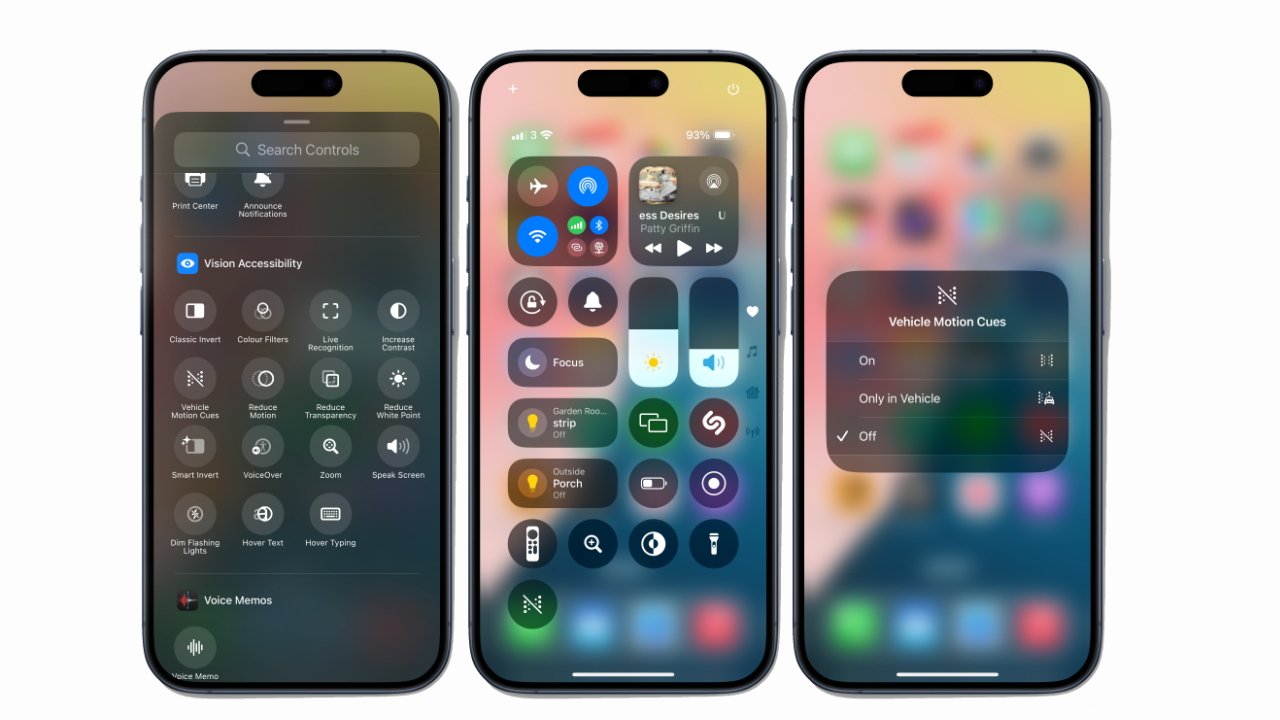
Cách sử dụng Tín hiệu chuyển động phương tiện trong Trung tâm điều khiển
- Mở Trung tâm điều khiển trên iPhone của bạn
- Chạm vào dấu cộng ở phía trên bên trái hoặc
- Nhấn và giữ vào bất kỳ khoảng trống nào
- Chạm vào Thêm điều khiển
- Từ danh sách xuất hiện, cuộn xuống Trợ năng thị覺 (Vision Accessibility)
- Chạm để chọn Tín hiệu chuyển động phương tiện
Điều này sẽ thêm một nút cho tính năng vào Trung tâm điều khiển. Bây giờ, khi bạn vuốt xuống trên iPhone, bạn sẽ thấy nút Tín hiệu chuyển động phương tiện và có thể chạm vào đó.
Khi bạn làm vậy, bạn sẽ có ba tùy chọn:
- Bật (On)
- Chỉ trong phương tiện (Only in Vehicle)
- Tắt (Off)
Thật tiếc là bạn không thể chỉ chạm vào biểu tượng để bật hoặc tắt tính năng này, giống như bạn có thể làm với đèn pin. Nhưng tùy chọn ở giữa “Chỉ trong phương tiện” có nghĩa là bạn có thể tự động bật tính năng này khi nào.
Ba lựa chọn khi nào.
Có khả năng tính năng này sẽ hoạt động tốt ít nhất là bằng cách iPhone bật Không làm phiền khi nó cho rằng bạn đang lái xe. Cũng như vậy, có thể mất một chút thời gian sau khi bạn đến nơi nào đó để tính năng Tín hiệu chuyển động phương tiện nhận ra điều này và tắt nó đi.
Mặc dù không giống như tính năng Không làm phiền, tính năng Tín hiệu chuyển động phương tiện lại hấp dẫn đến mức bạn có thể bật nó mọi lúc. Thật thông minh khi Apple đã tạo ra một tính năng hình ảnh mới rõ ràng và nổi bật như vậy, mà không gây cản trở những gì bạn đang cố gắng thực hiện trên iPhone.