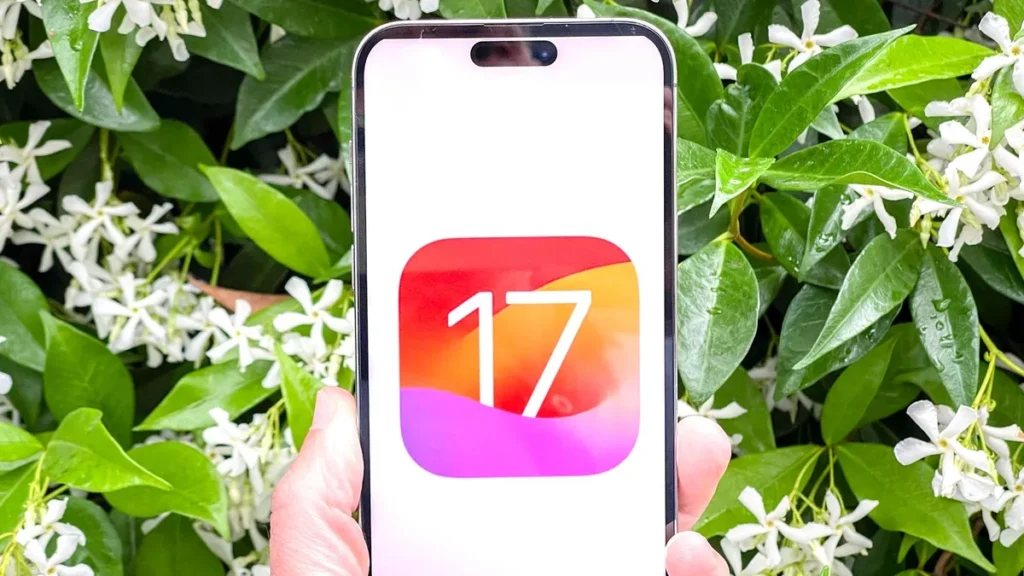
Sự xuất hiện của iPhone 15 vào cuối tháng này đồng nghĩa với việc phiên bản đầy đủ của iOS 17 cũng sắp ra mắt. Và chắc chắn, khi giới thiệu điện thoại của mình vào tuần trước, Apple cũng cho biết rằng phiên bản đầy đủ của iOS 17 sẽ ra mắt vào hôm nay – ngày 18 tháng 9.
Điều này có nghĩa là vào một thời điểm nào đó trong ngày, bạn có thể sẽ có một phiên bản iOS hoàn toàn mới trên iPhone của mình (nếu bạn chưa sử dụng bản beta iOS 17 đã có sẵn kể từ tháng 7).
Dù thế nào đi nữa, đã đến lúc bạn nên bắt đầu làm quen với những cải tiến và khả năng mới sắp có trên điện thoại của mình thông qua bản cập nhật phần mềm. Mặc dù iOS 17 không mang đến những thay đổi sâu rộng như các bản cập nhật iOS gần đây nhưng vẫn có đủ tính năng mới để khiến nó trở thành một bản nâng cấp khá đáng giá.
Với bản phát hành này, Apple đang tập trung vào các cải tiến cho các ứng dụng liên lạc của mình như Điện thoại, FaceTime và Tin nhắn; cải tiến toàn hệ thống và thêm các khả năng mới cho các ứng dụng tích hợp hiện có. iOS 17 cũng sẽ thêm một ứng dụng Journal mới, mặc dù ứng dụng này sẽ không có trong bản phát hành đầu tiên ngày hôm nay – dự kiến Journal sẽ xuất hiện trong bản cập nhật tiếp theo vào cuối năm nay.
Nếu bạn bỏ qua phiên bản beta công khai của iOS 17 nhưng đã quyết định rằng khi có bản phát hành đầy đủ sẽ nâng cấp lên iOS 17, chúng mình có thể giúp bạn làm quên với tất cả các thay đổi. Đây là những cải tiến của iOS 17 mà chúng mình khuyên bạn nên kiểm tra ngay sau khi nâng cấp vì chúng sẽ giúp bạn cảm nhận về phiên bản mới của phần mềm iPhone của Apple.
Các tính năng mới trong Tin nhắn
Công cụ nhắn tin trên iPhone theo mình là đã có nhiều bổ sung quan trọng nhất, với tám thay đổi lớn đối với Tin nhắn. Một số tính năng mới hứa hẹn sẽ có tác động ngay lập tức đến cách bạn sử dụng ứng dụng nhắn tin tích hợp của Apple.
Thay đổi đầu tiên trong Tin nhắn để bạn làm quen là ngôi nhà mới cho các ứng dụng iMessage. Trước đây, những tính năng này xuất hiện ngay phía trên bàn phím, giúp truy cập thuận tiện nếu giao diện hơi lộn xộn. iOS 17 thay đổi mọi thứ bằng cách ẩn các ứng dụng đó đằng sau nút Plus(+) ở bên trái trường văn bản – khi bạn nhấn vào nút +, danh sách các ứng dụng có sẵn sẽ xuất hiện, cho phép bạn thực hiện mọi thứ, từ nhắn tin ảnh đến gửi tiền qua Apple Pay.
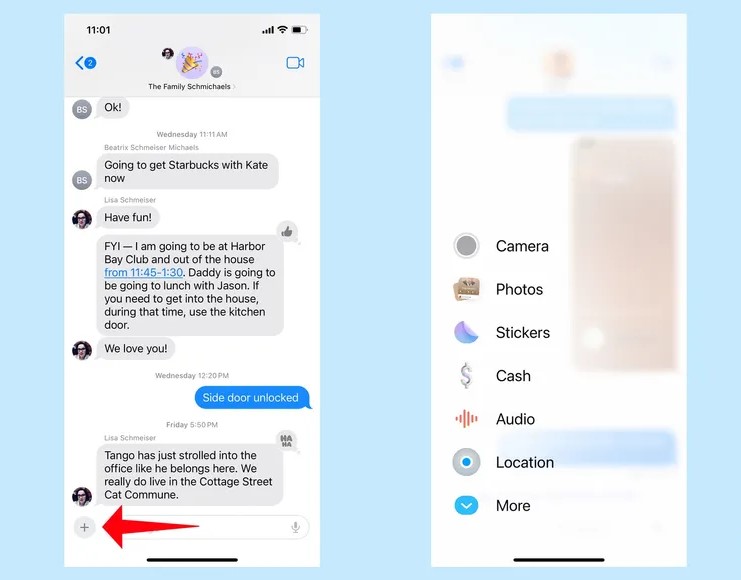
Một số thay đổi khác trong Tin nhắn hứa hẹn sẽ đơn giản hóa việc nhắn tin của bạn. Giờ đây, khi muốn trả lời một văn bản cụ thể trong cuộc trò chuyện, bạn chỉ cần vuốt sang phải để trả lời thay vì phải xử lý các menu bật lên. Theo cách tương tự, một mũi tên sẽ xuất hiện trong các cuộc hội thoại mà có rất nhiều cuộc trò chuyện qua lại kể từ lần cuối bạn kiểm tra — việc nhấn vào mũi tên sẽ đưa bạn đến tin nhắn chưa đọc đầu tiên trong cuộc trò chuyện đó.

Thiết lập chế độ StandBy
Một trong những thay đổi quan trọng hơn mà iOS 17 mang lại là việc giới thiệu chế độ StandBy. Tính năng mới này biến iPhone của bạn thành một màn hình thông minh bất cứ khi nào bạn sạc pin và dựng điện thoại ở tư thế nằm ngang. (Điều đó dễ dàng thực hiện nhất bằng cách sử dụng đế sạc, vì vậy, bạn có thể sẽ xem xét việc mua sắ thêm các đế sạc MagSafe dành cho iPhone của mình để tận dụng tối đa chế độ StandBy.)
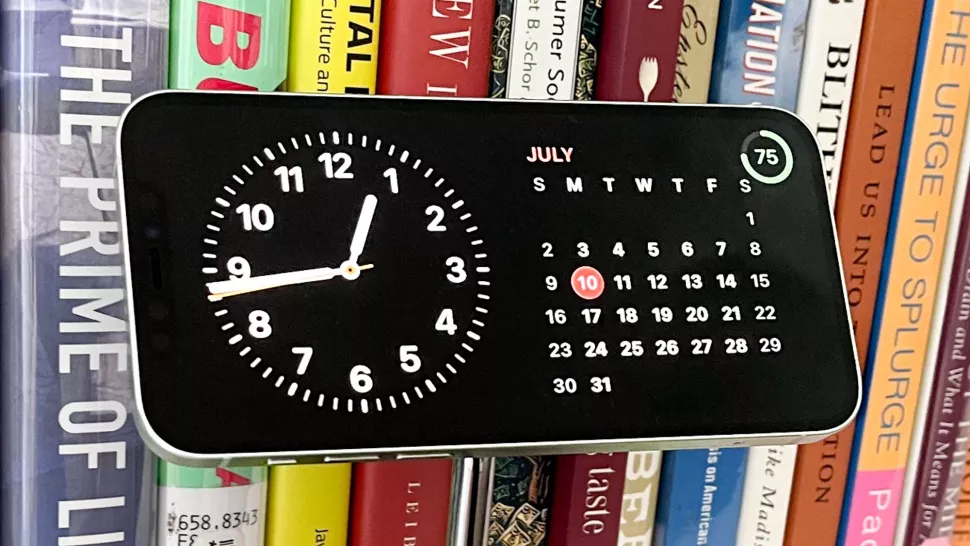
StandBy cung cấp cho bạn nhiều chế độ xem để chuyển đổi: bạn có thể chọn chế độ hiển thị thời gian hình đồng hồ đơn giảnn hoặc bạn có thể tạo một màn hình hiển thị một số tiện ích hiển thị điều kiện thời tiết hiện tại, các cuộc hẹn sắp tới, v.v. StandBy cũng có chế độ xem trình chiếu để hiển thị ảnh được lưu trên iPhone của bạn.
Bạn sẽ tận dụng tối đa tính năng này nếu bạn có iPhone hỗ trợ always-on-display. Đó là iPhone 14 Pro hoặc iPhone 14 Pro Max hay iPhone 15 Pro và iPhone 15 Pro Max sẽ ra mắt vào cuối tuần này. Nếu iPhone của bạn không hỗ trợ AOD, bạn vẫn có thể sử dụng chế độ StandBy, tuy nhiên bạn nên lưu ý rằng màn hình của bạn sẽ chuyển sang chế độ ngủ sau khoảng 20 giây không hoạt động. Đó là một trong những hạn chế khó chịu nhất của chế độ StandBy.
Tải bản đồ ngoại tuyến
Bản đồ trong iOS 17 thực hiện một số bổ sung nhỏ như cho phép bạn tính toán các tuyến đường dựa trên tính khả dụng của bộ sạc EV trong thời gian thực. Đây sẽ là một tin tuyệt vời nếu bạn lái ô tô điện hoặc nếu bạn hay tải bản đồ địa hình trên Apple Watch của bạn. Nhưng thay đổi tác động lớn nhất đến người dùng iPhone là khả năng tải xuống bản đồ để sử dụng ngoại tuyến.

Đây là tính năng mà người dùng Google Maps đã yêu thích từ lâu, nhưng điều đó không làm cho nó ít phổ biến hơn đối với người dùng ứng dụng Bản đồ tích hợp trên iPhone. Nhưng khi sử dụng Apple Maps ngoại tuyến đòi hỏi ta cần phải lập kế hoạch một chút, vì vậy tốt nhất bạn nên dùng thử tính năng này trước khi thấy mình thực sự cần sử dụng nó.
Widgets
Widgets là một trong những tính năng bổ sung được yêu thích trong các phiên bản iOS gần đây và những thay đổi này sẽ tiếp tục diễn ra trong năm nay với các tiện ích tương tác trong iOS 17. Trước đây, các tiện ích cung cấp thông tin nhanh chóng nhưng nếu bạn muốn làm gì thêm với tiện ích này, bạn phải nhấn vào nó để khởi chạy ứng dụng đầy đủ.
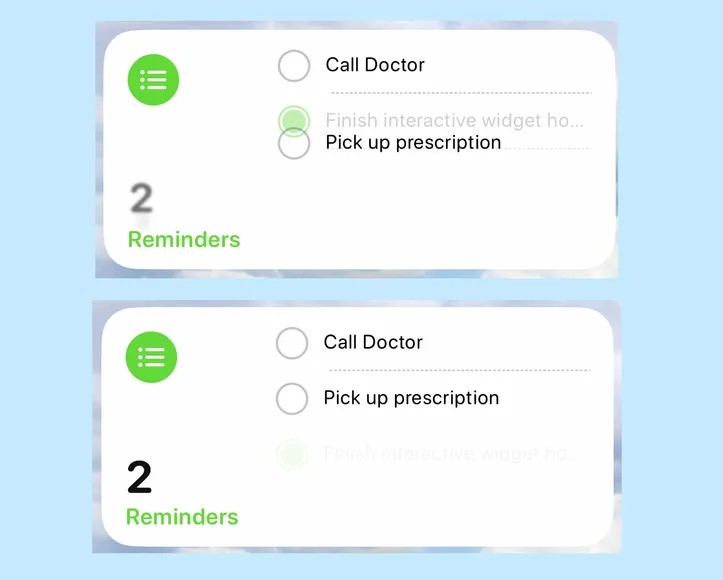
Bây giờ, với Widgets trong bản nâng cấp iOS 17, điều đó không còn xảy ra nữa. Bạn có thể kiểm soát việc phát lại các tiện ích từ Nhạc, Podcast, Tin tức và Sách, trong khi tiện ích Lời nhắc cho phép bạn đánh dấu các nhiệm vụ là đã hoàn thành mà không cần phải mở ứng dụng Lời nhắc. Tiện ích Homes cho phép bạn kiểm soát trực tiếp một số thiết bị thông minh trong khi Safari có tiện ích cho phép bạn chuyển trực tiếp đến các bài viết trong danh sách đọc của mình. Hy vọng trong tương lai sẽ có thêm nhiều widget để tăng thêm tính tương tác, đặc biệt là các ứng dụng của bên thứ ba.
Spotlight
Trong khi chúng ta đang nói về chủ đề tiết kiệm thời gian trên iOS 17, hãy xem một trong những thay đổi hữu ích hơn đối với Spotlight trong bản cập nhật này. Nhập tên ứng dụng vào Spotlight và ngoài liên kết đến chính ứng dụng đó, phần Top Hit trong kết quả tìm kiếm của bạn sẽ có các phím tắt đến các hành động hoặc khu vực cụ thể của ứng dụng.
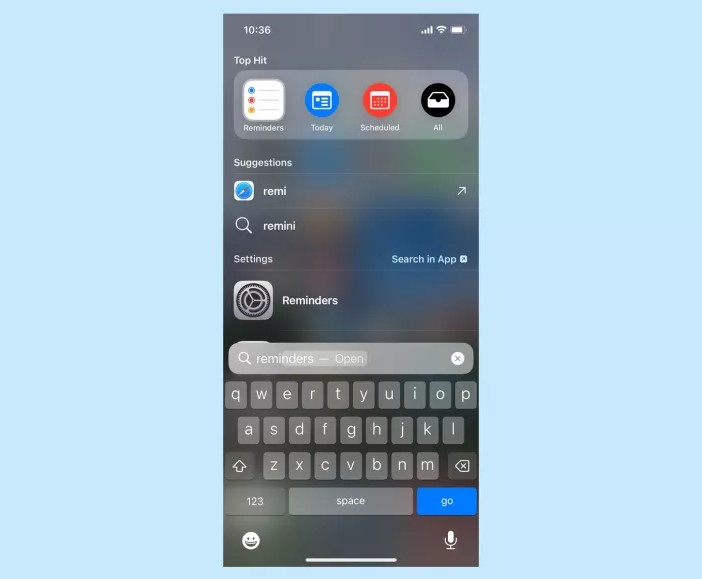
Ví dụ: tìm kiếm Lời nhắc có thể tạo ra liên kết nhanh để tạo ghi chú, trong khi Lời nhắc sẽ có liên kết đến việc cần làm của ngày hôm nay cũng như mọi tác vụ đã lên lịch. Ý tưởng là đưa bạn đến phần ứng dụng mà bạn muốn sử dụng nhanh hơn trước.
Siri
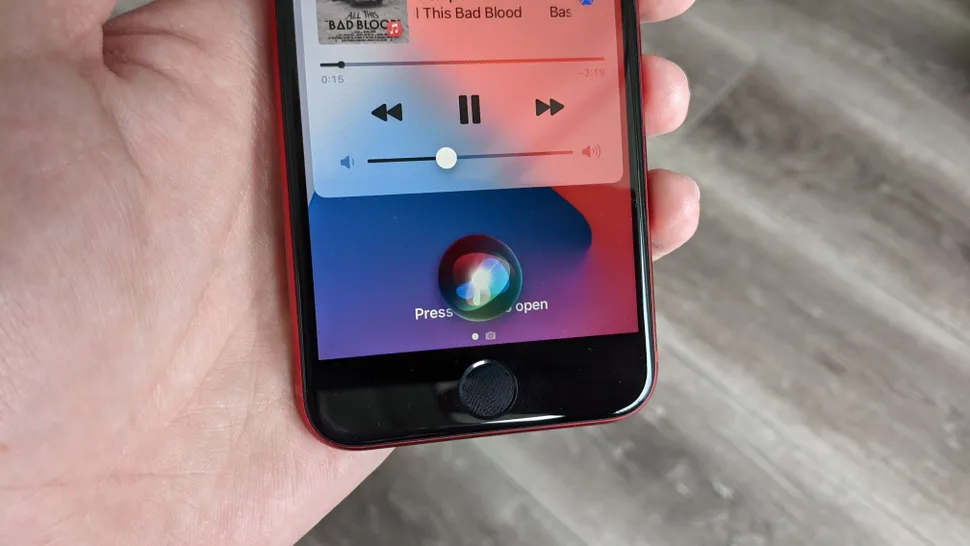
Như thường lệ với bản cập nhật iOS, Siri nhận được một số khả năng mới như một phần của iOS 17. Vị trợ lý kỹ ảo này hiện có thể xử lý các yêu cầu liên tiếp mà không yêu cầu các từ đánh thức mới với mỗi lệnh và nó có thể đọc lại các trang web tương thích với Chế độ đọc cho bạn khi bạn không thể nhìn vào màn hình iPhone của mình. Bạn thậm chí có thể tương tác với Siri trong khi gọi điện thoại và trò chuyện FaceTime, miễn là bạn không bận tâm đến việc người ở đầu dây bên kia nghe thấy cuộc trò chuyện một chiều của bạn với trợ lý kỹ thuật số. (Họ sẽ nghe thấy bạn, nhưng không nghe thấy những gì Siri trả lời.)
Tuy nhiên, cải tiến lớn nhất đối với Siri được giới thiệu trong iOS 17 là sự thay đổi đối với cách triệu tập trợ lý “Hey Siri” cũ. iOS 17 đơn giản hóa mọi thứ đến mức chỉ cần nói “Siri” là trợ lý sẽ xuất hiện. Diều đó có nghĩa bạn sẽ cần phải làm quen với việc vô tình triệu hồi Siri nếu có thói quen bỏ tên trợ lý trong các cuộc trò chuyện hàng ngày hay việc nói nhầm câu lệnh cũ.
Tự động sắp xếp danh mục trong Lời nhắc
Tạo một danh sách những thứ cần mua trong Lời nhắc và ứng dụng này sẽ tự động sắp xếp các mục trong danh sách thành các danh mục cụ thể. Ví dụ như Cheddar sẽ được xếp vào danh mục Sữa, Trứng & Protein thực vật, trong khi xúc xích Ý được xếp vào danh mục Đồ nguội.
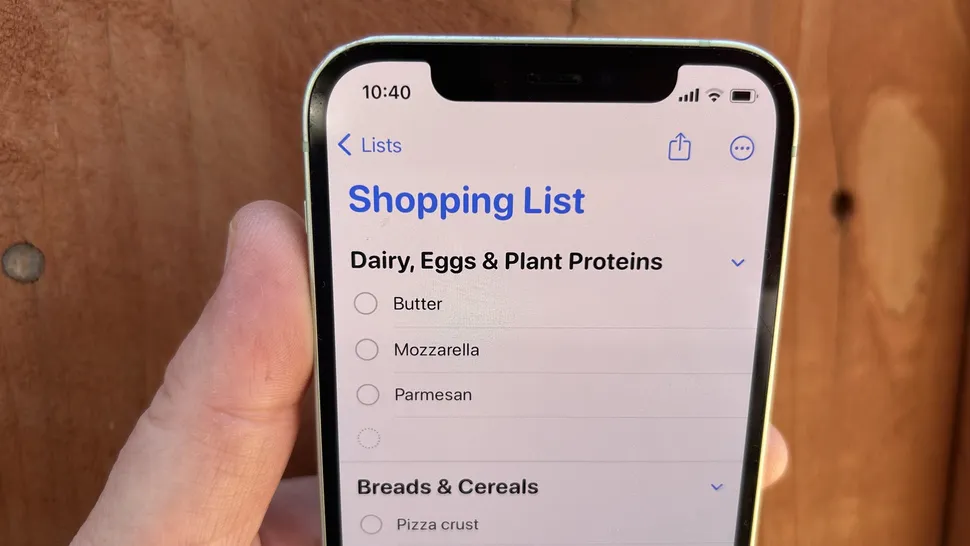
Thậm chí nếu Lời nhắc không sắp xếp mọi thứ đúng cách trong lần đầu tiên, nó sẽ rút kinh nghiệm từ những sai lầm của mình. Có thể trong những lần thử đầu tiên nó sẽ không chính xác nhưng những lần sau nó sẽ tự động sửa theo kinh nghiệm trước đó. Chìa khóa thành công là khi bạn đặt Loại danh sách để tạo danh sách của mình, hãy đảm bảo bạn đã chọn Groceries.
Tạo ảnh đại diện cho liên hệ
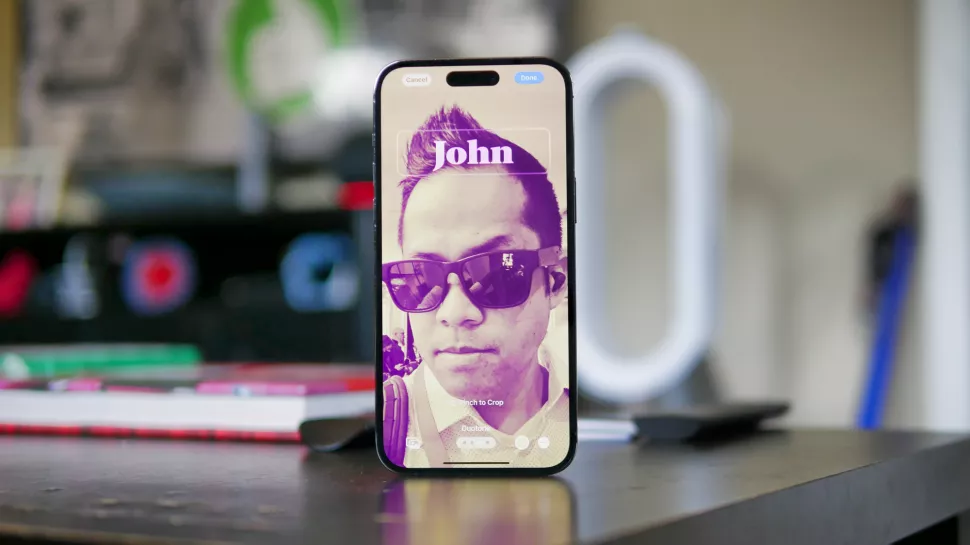
Trong số những thay đổi lớn đối với các công cụ giao tiếp của iOS 17 sẽ có thêm một số thay đổi khác là khả năng tạo ảnh đại diện cho liên hệ trong danh sách liên hệ của mình, và tính năng NameDrop mới được thêm vào trong iOS 17. Khi bạn làm vậy, hinh ảnh đại diện đó sẽ bật lên bất cứ khi nào bạn gọi cho ai đó.
Ảnh đại diện không phải là một sự bổ sung quá mới mẻ cho trải nghiệm của người dùng iPhone. Tuy nhiên, họ bổ sung thêm một chút tính cá nhân hóa vào phần vốn từng bị chỉ trích là quá cứng nhắc và đồng nhất. Sau khi cài đặt iOS 17 trên điện thoại của mình, hãy dành vài phút để tạo ảnh đại diện liên hệ của riêng bạn nhằm ghi dấu ấn cá nhân của riêng bạn về cách bạn kết nối với người khác.
Hình ảnh của thú cưng trong Ảnh
Trong nhiều năm trước đây, ứng dụng Ảnh đã khai thác công nghệ nhận dạng khuôn mặt để nhóm các bức ảnh của mọi người lại với nhau mà bạn không cần tốn nhiều công sức. (Bạn có thể thêm tên vào các khuôn mặt mà Ảnh nhận dạng, điều này giúp sắp xếp các ảnh có những người đó vào album riêng của họ.) Ảnh trên iOS 17 mở rộng tính năng đó để bao gồm cả chó và mèo.
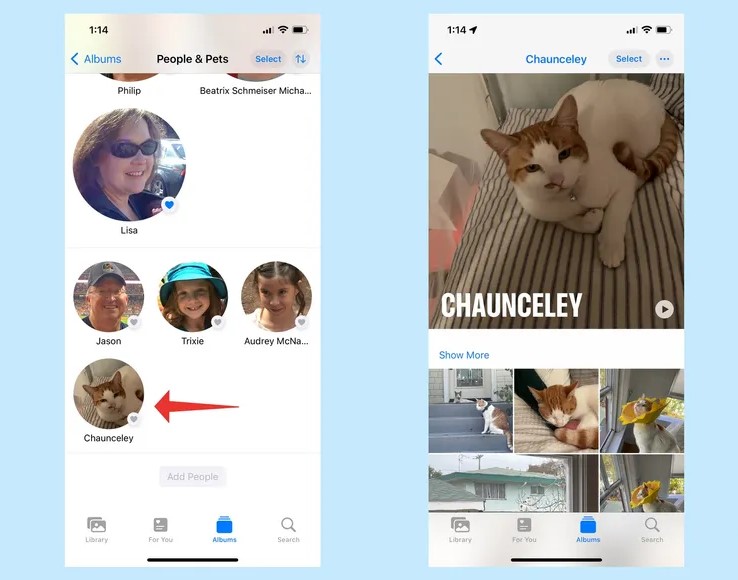
Giống như ảnh đại diện liên hệ, việc có một album ảnh được tạo tự động có hình thú cưng của bạn có lẽ không phải là một bổ sung cần thiết cho iPhone. Nhưng nó chắc chắn sẽ làm bạn mỉm cười. Hãy truy cập ứng dụng Ảnh và gắn thẻ một số ảnh có thú cưng của bạn, sau đó album Người và Thú cưng sẽ nhanh chóng thêm bộ sưu tập có người bạn lông xù của bạn.
Một số tính năng khác
Ngoài các thay đổi đã được liệt kê phía trên, iOS 17 còn có một số thay khác. Đối với FaceTime, tính năng này không chỉ cho phép bạn để lại tin nhắn thư thoại cho các cuộc gọi video chưa được trả lời mà còn cho phép bạn kích hoạt hoạt ảnh bằng cử chỉ tay cụ thể (miễn là bạn đang sử dụng camera trước trên iPhone 12 trở lên để cuộc gọi FaceTime của bạn.)
Một tính năng khác được nêu qua phía trên là NameDrop, biến thể mới của AirDrop, cho phép bạn chuyển hình ảnh đại diện liên hệ của mình tới những người dùng iPhone khác. AirDrop cũng có một cải tiến cho phép bạn chia sẻ ảnh và tệp chỉ bằng cách đưa iPhone của bạn lại gần nhau. Rõ ràng, để dùng thử những tính năng này, bạn cần phải ở gần một người cũng đang nâng cấp lên iOS 17.
Thư thoại trực tiếp – tính năng phiên âm các cuộc gọi đến trong thời gian thực để bạn có thể biết liệu mình có cần trả lời hay không – hoạt động cho dù người ở đầu dây bên kia có sử dụng iOS 17 hay không. Tuy nhiên, bạn sẽ cần người gọi đến để thử tính năng này.
Và đó là một số thay đổi trong bản cập nhật iOS mới nhất, hãy theo dõi chúng mình để biết thêm nhiều thông tin bổ ích về công nghệ nhé!
- Tai nghe Nothing Ear (3) ra mắt: Thiết kế quen thuộc, vật liệu kim loại mới và công nghệ Super Mic độc đáo
- YouTube Đang Thay Đổi Giao Diện Thanh Công Cụ Dưới Đáy Màn Hình
- Bút Apple Pencil Pro Mới: 5 Bí Ẩn Đang Chờ Bạn
- Quốc Hội Mỹ Cấm WhatsApp Trên Các Thiết Bị Chính Phủ Vì Lo Ngại Dữ Liệu
- Verizon Ra Mắt “Project 624” và Tăng Cường Chương Trình Phần Thưởng Để Giữ Chân Khách Hàng