Nhờ những thay đổi của Apple trong iOS 18, bạn có thể loại bỏ các biểu tượng đèn pin và camera trên màn hình khóa để chuyển sang thứ gì đó thực tế hơn.
Trong một thời gian khá dài, người dùng iPhone đã có thể bật đèn pin và camera từ màn hình khóa, mà không cần phải mở khóa hoàn toàn iPhone trước đó. Trong trường hợp khẩn cấp, các tùy chọn này có thể hữu ích, nhưng chúng có thể không phải là lựa chọn hàng đầu của bất kỳ ai.
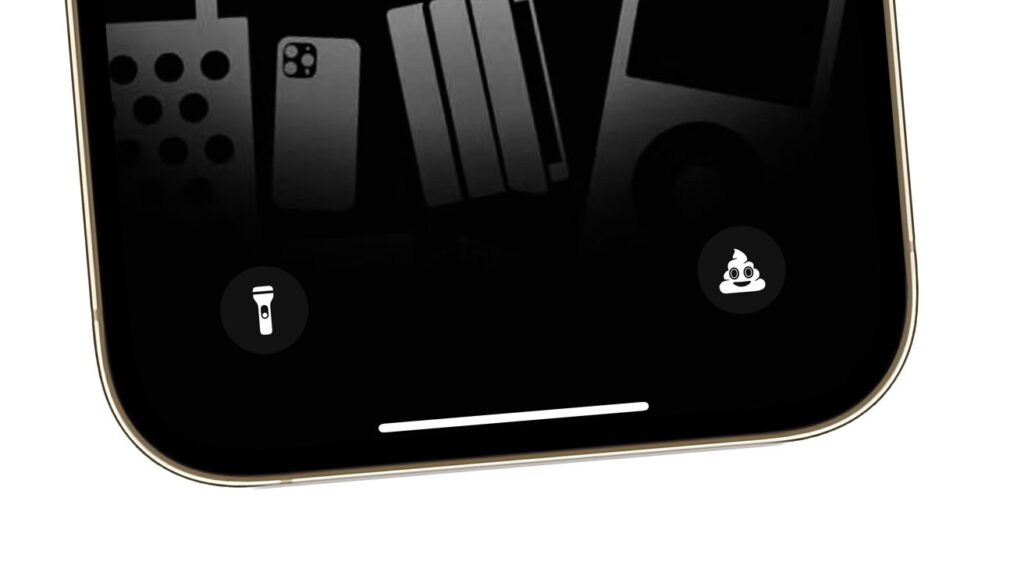
Là một phần trong các tùy chọn tùy chỉnh được tăng cường của Apple trong iOS 18, người dùng cuối cùng cũng có cơ hội thay đổi hai biểu tượng vĩnh viễn trước đó. Thay vào đó, người dùng có thể để trống các vị trí đó hoặc thêm các hành động mà họ có thể thấy hữu ích hơn nhiều.
Cách thay đổi các nút trên màn hình khóa trong iOS 18
- Nhấn giữ màn hình khóa, sau khi bạn đã mở khóa bằng Face ID.
- Trên màn hình chọn màn hình chính, chạm vào Tùy chỉnh, sau đó chọn Màn hình khóa.
- Chạm vào biểu tượng trừ (-) cạnh nút bạn muốn xóa.
- Chạm vào vị trí trống.
- Trong cửa sổ mới, chọn nút bạn muốn đặt vào đó. Nếu cần, một lời nhắc bổ sung có thể xuất hiện yêu cầu thêm thông tin.
- Chạm vào Xong.
Tuyển chọn phong phú
Không giống như lựa chọn tương đối hạn chế của Nút Hành động (Action Button), Apple cung cấp một danh sách rất dài các thứ bạn có thể thêm vào hai nút màn hình khóa đó.
Đây là một danh sách mở rộng, với hàng tá tùy chọn có sẵn. May mắn thay, có một hộp tìm kiếm để giúp thu hẹp danh sách xuống chức năng bạn muốn.
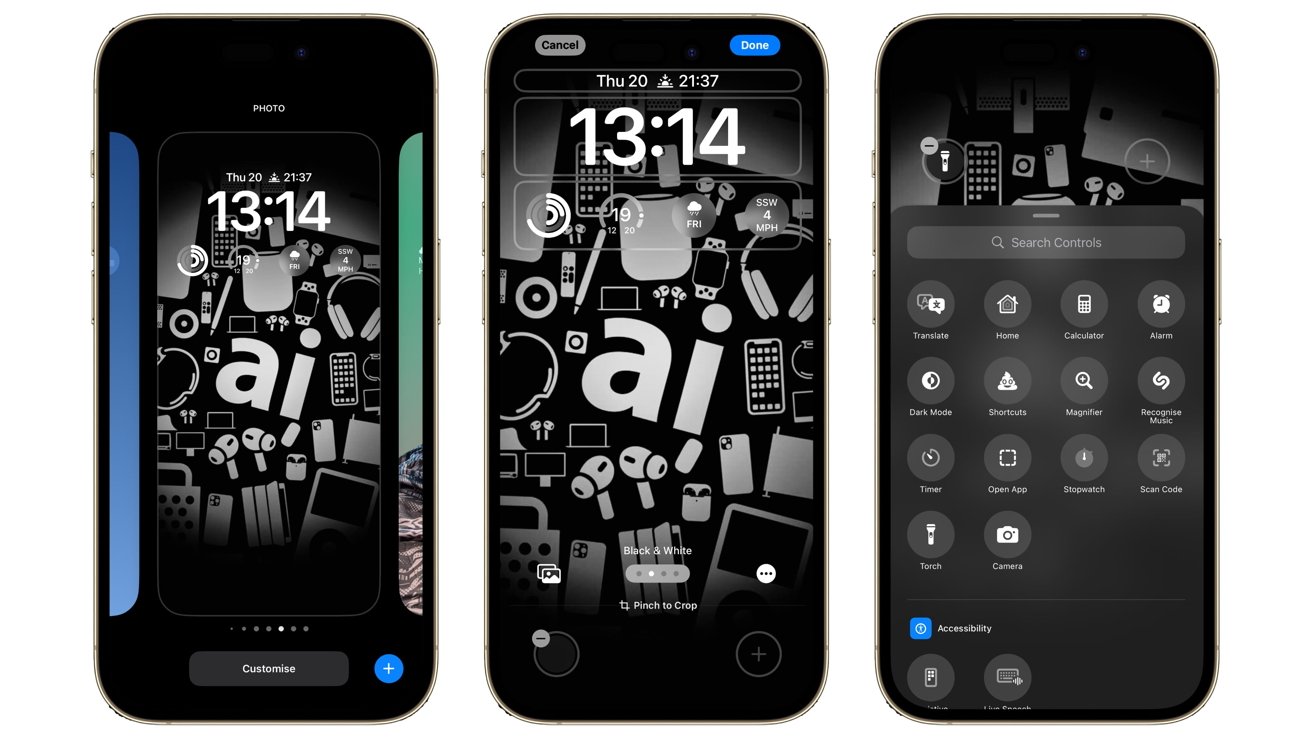
Danh sách này có nội dung hơi giống với các tùy chọn bạn có thể thêm vào Trung tâm điều khiển (Control Center) lúc đầu, bao gồm các biểu tượng đèn pin và camera, cũng như đồng hồ bấm giờ và hẹn giờ, chuyển đổi chế độ tối, báo thức và thậm chí cả Shazam.
Cuộn xuống danh sách, có các tùy chọn liên quan đến chức năng camera, đồng hồ, kết nối, Trang chủ, âm thanh và thậm chí cả tùy chọn ping Apple Watch.
Ngoài ra còn có nhiều phần trợ năng trong danh sách. Điều đó sẽ cho phép truy cập nhanh vào các chức năng quan trọng có thể giúp người dùng điều hướng iPhone của họ.
Nếu bạn muốn thứ gì đó hoàn toàn tùy chỉnh, bạn cũng có thể tạo một tính năng cho mình. Tạo Phím tắt (Shortcut), sau đó thực hiện quy trình để thay đổi các nút màn hình khóa và chọn Phím tắt làm nút mới của bạn. Bạn sẽ được hỏi Phím tắt nào để áp dụng cho nút đó.
- Bí kíp sạc pin điện thoại nhanh hơn và bảo vệ pin tốt hơn
- Sáu năm sau, Meta bị phạt một phần tư tỷ đô la vì vi phạm dữ liệu
- Bản beta One UI 7 vừa mở cho những điện thoại Galaxy này – cuối cùng thì cũng đến!
- Samsung tiếp tục sản xuất những chiếc điện thoại tương tự cho các thị trường khác nhau
- Phán quyết mới về vụ kiện Epic buộc Google mở Play Store cho các đối thủ cạnh tranh, Google lên tiếng phản hồi