Một trong những chức năng tốt nhất khi có máy Mac và iPhone là truyền tệp giữa hai thiết bị. Rõ ràng không thể phủ nhận rằng hệ sinh thái Apple làm rất tốt điều này. Tuy nhiên, mọi thứ đều sẽ rất tốt cho tới khi có vấn đề.
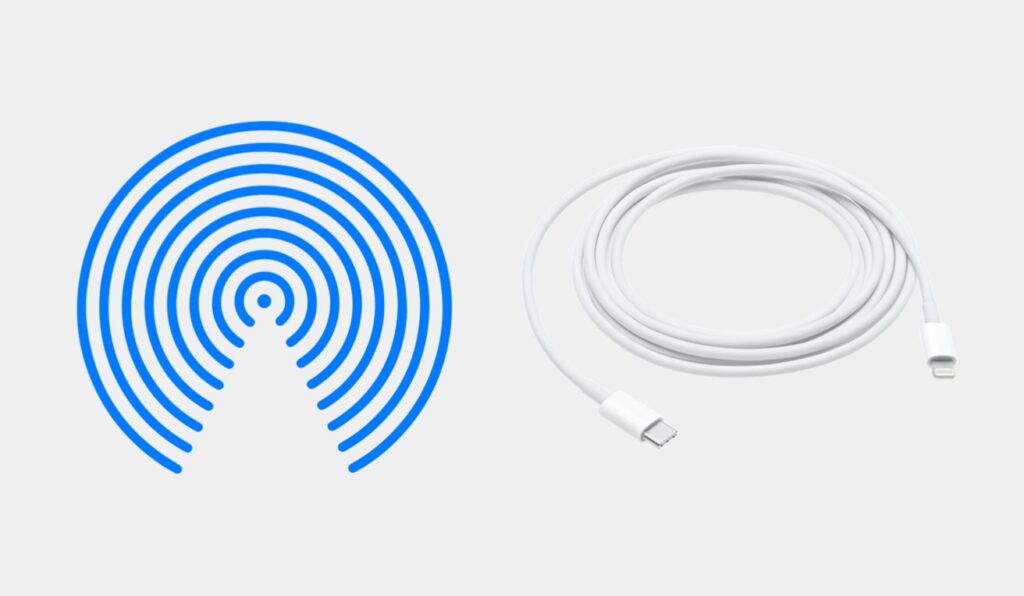
Vì lý do này hay lý do khác, tính dễ sử dụng mà hệ sinh thái Apple tự hào có thể trở nên tồi tệ khủng khiếp. Dù vậy, bạn có thể dễ dàng khắc phục mọi lỗi khi truyền tệp từ iPhone sang máy Mac, qua AirDrop hoặc bằng dây.
Khắc phục sự cố với AirDrop
AirDrop là một trong những tính năng tiện lợi nhất được cung cấp trong hệ sinh thái Apple. Tuy nhiên, đối với lĩnh vực công nghệ, mọi thứ đều có thể sai sót. Gây ra một số rắc rối.
Nếu bạn gặp sự cố khi AirDropping tệp vào máy Mac từ iPhone. Có một số điều cơ bản bạn cần kiểm tra trước bất kỳ điều gì khác.
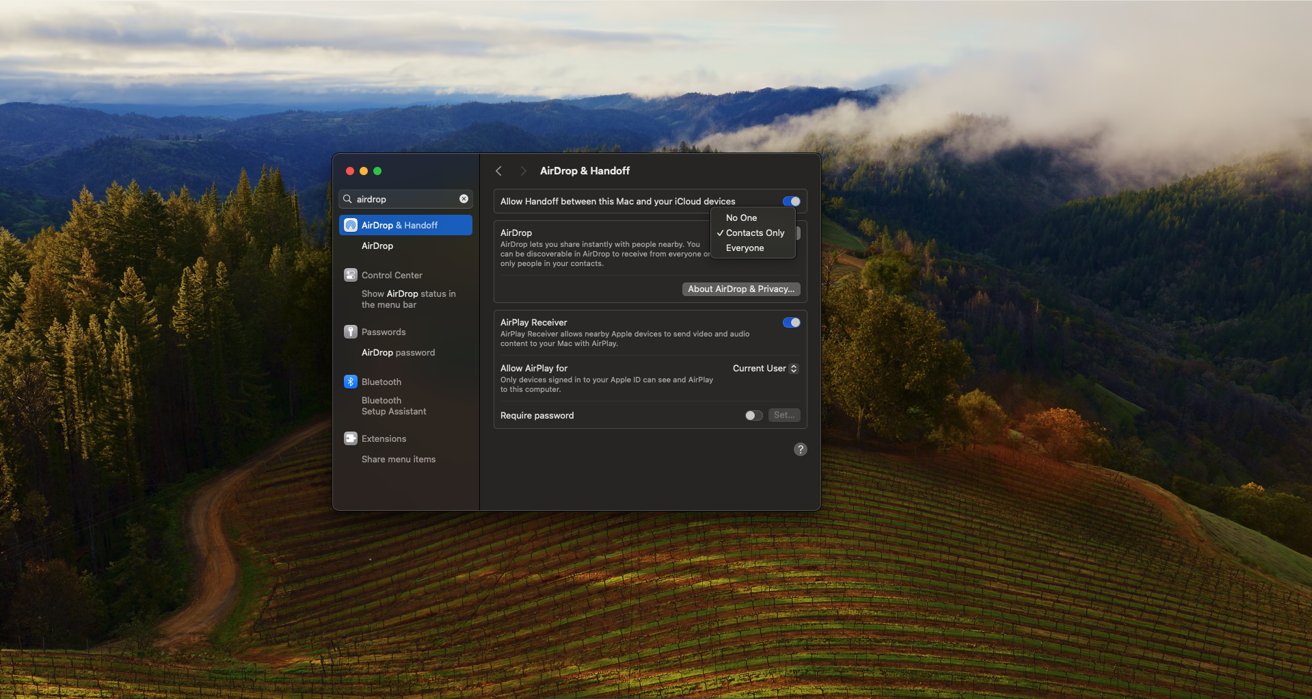
Kiểm tra đầu tiên bạn nên thực hiện là đảm bảo máy Mac của bạn có thể nhận tệp qua AirDrop. Để kiểm tra xem máy Mac của bạn đã bật AirDrop hay chưa. Bạn có thể xem, kiểm tra ở vài điểm.
Hướng dẫn cách thực hiện.
Trong ứng dụng Cài đặt, bạn có thể tìm thấy cài đặt cụ thể này trong menu AirDrop và Handoff. Tuy nhiên, bạn cũng có thể thay đổi xem AirDrop có được bật hay không. Bằng cách nhấp vào thanh menu của máy Mac khi đang ở trong Finder. Sau đó mở menu thả xuống Go. Sau đó nhấp vào AirDrop hoặc bằng cách nhấp vào AirDrop trong thanh bên của Finder .
Nơi cuối cùng bạn có thể sửa đổi cài đặt này là trong Trung tâm điều khiển của mình. Bất kể bạn chọn tìm ở đâu, bạn sẽ có sẵn các tùy chọn để đặt tùy chọn nhận AirDrop cho các liên hệ của mình.
Một tùy chọn đơn giản khác để khắc phục lỗi trong AirDrop với máy Mac là đảm bảo bạn ở gần thiết bị.
Do thiếu kết nối mạng không dây, iPhone của bạn có thể đang cố gắng AirDrop qua Bluetooth. Để làm được việc đó, bạn cần phải ở trong phạm vi phủ sóng.
Trong việc giải quyết các vấn đề kỹ thuật, có một tùy chọn rất đơn giản khác. Gần như là cơ bản: tắt và bật lại thiết bị của bạn. Trước tiên, bạn có thể thử đặt lại kết nối mạng. Hoặc cài đặt Bluetooth trên máy Mac trước khi khởi động lại hoàn toàn thiết bị.
Nếu không cách nào hiệu quả thì vẫn có một tùy chọn khác dành cho bạn. Mặc dù nó sẽ đòi hỏi nhiều công sức hơn một chút so với các tùy chọn trước đó.
Cấu hình lại tường lửa của bạn
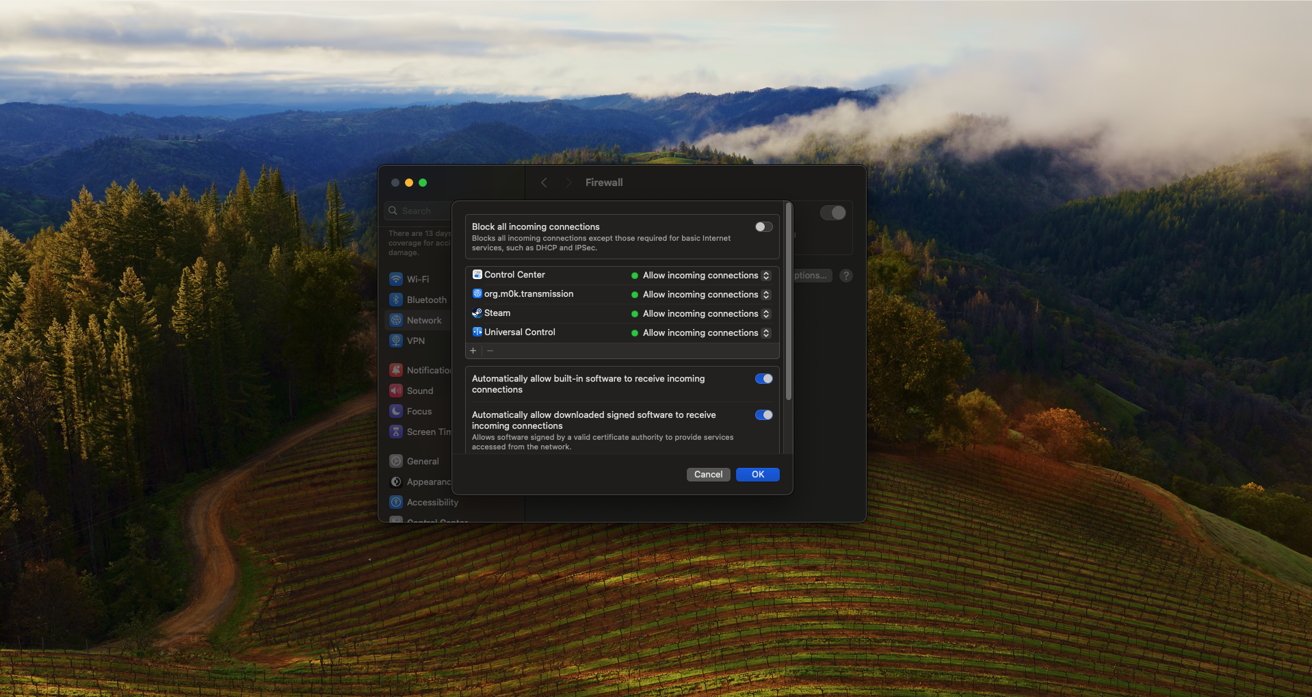
- Mở ứng dụng Cài đặt hệ thống.
- Nhấp vào menu Cài đặt mạng.
- Trong menu Cài đặt mạng, nhấp vào Tường lửa .
- Trong menu Tường lửa, nhấp vào hộp có nội dung Tùy chọn
- Trong menu tùy chọn, hãy đảm bảo rằng nút chuyển bên cạnh Chặn tất cả các kết nối đến đã được chọn.
- Trong cùng một menu, hãy đảm bảo rằng nút chuyển bên cạnh Tự động cho phép phần mềm tích hợp nhận kết nối đến được bật.
Khắc phục sự cố khi truyền tệp qua cáp
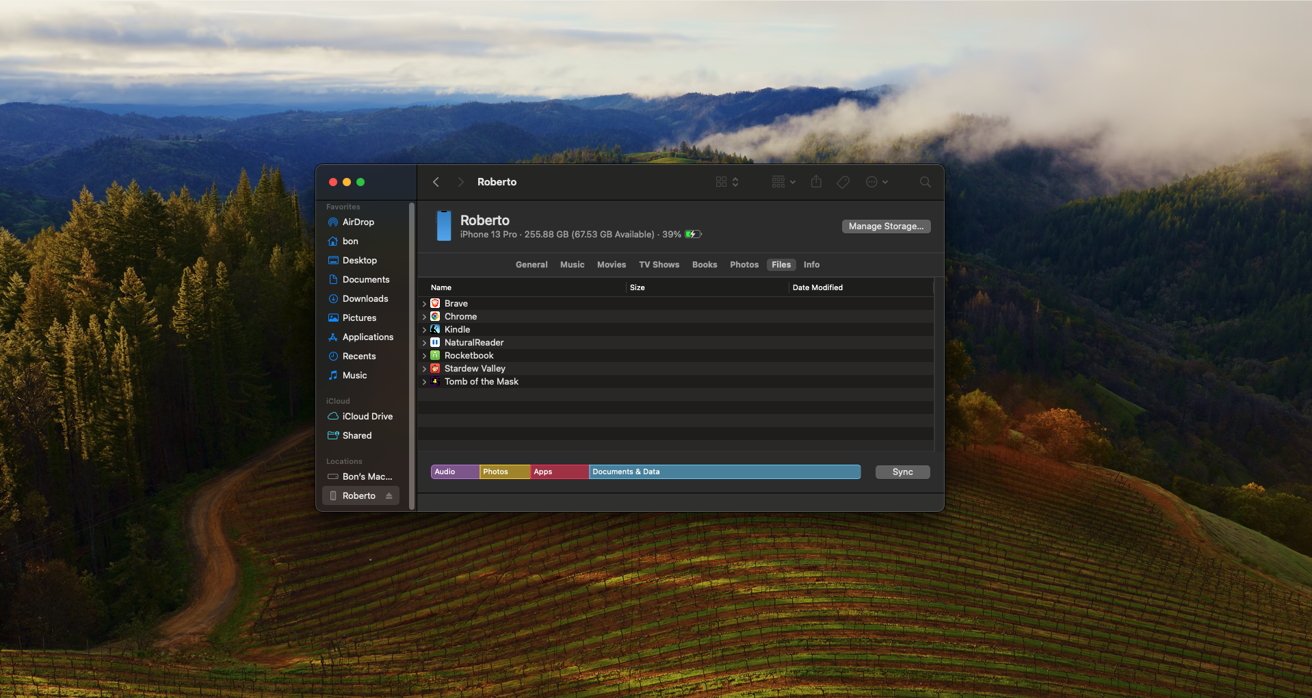
Nếu bạn muốn chuyển tệp từ iPhone sang máy Mac qua cáp Lightning hoặc USB-C thì có một số vấn đề vẫn có thể xảy ra. Nguyên nhân và xử lí như sau:
Nguyên nhân cơ bản nhất của sự cố mà bạn có thể gặp phải là iPhone không hiển thị trên thanh bên của ứng dụng Finder khi được cắm vào. Nếu nó không hiển thị, trước tiên bạn nên thử rút điện thoại ra và cắm lại trở lại.
- Nếu điện thoại của bạn không sạc và không hiển thị trên thanh bên của Finder, bạn có thể cần sử dụng cáp khác nếu có quyền truy cập vào một cáp.
- Nếu điện thoại của bạn hiển thị trong Finder nhưng bạn vẫn không thể truy cập các tệp của điện thoại trên máy Mac. Hãy đảm bảo bạn đã hoàn thành thông báo “Tin cậy” trên cả hai thiết bị.
- Nếu bạn vẫn không thể tìm thấy các tệp bạn đang muốn chuyển trong tab “Tệp” trong menu của thiết bị. Thì các tệp bạn đang cố chuyển có thể được đồng bộ hóa với iCloud Drive và có thể được chuyển sang iCloud Drive của bạn.
Giống như các sự cố đã đề cập trước đây với AirDrop. Việc tiếp tục xảy ra lỗi khi truyền tệp qua cáp có thể yêu cầu bạn liên hệ với bộ phận hỗ trợ của Apple. Họ sẽ giúp bạn xử lý và hạn chế tối đa thiệt hại trên tệp.
Tác giả: Chaeng Dun Mpick
Tham khảo từ: MpickStudio
- Điều gì tiếp theo cho Magic Keyboard iPad và Apple Pencil?
- Apple dự kiến sẽ giới thiệu iPhone 16E là điện thoại giá rẻ mới của mình vào thứ Tư
- Khuôn kim loại của dòng iPhone 17 cho thấy những thay đổi thiết kế do Apple thực hiện
- Samsung tung ra bản cập nhật One UI 6.1.1 cho dòng Galaxy S24
- Nhiều người đang rời bỏ dịch vụ điện thoại này ồ ạt, bạn có ngạc nhiên không?