Tính năng tự động sửa lỗi (Autocorrect) trên iPhone hay iPad đôi khi khiến chúng ta “dở khóc dở cười” với những từ ngữ thay thế ngớ ngẩn. Nhưng bạn có biết Apple sở hữu một công cụ cực kỳ lợi hại gọi là Thay thế văn bản (Text Replacement)?
Hôm nay, M Pick Studio sẽ hướng dẫn bạn cách biến những tổ hợp phím tắt ngắn gọn thành cả một câu văn dài, giúp việc nhắn tin và soạn thảo văn bản nhanh hơn bao giờ hết!
Phép màu từ cụm từ “Omw”
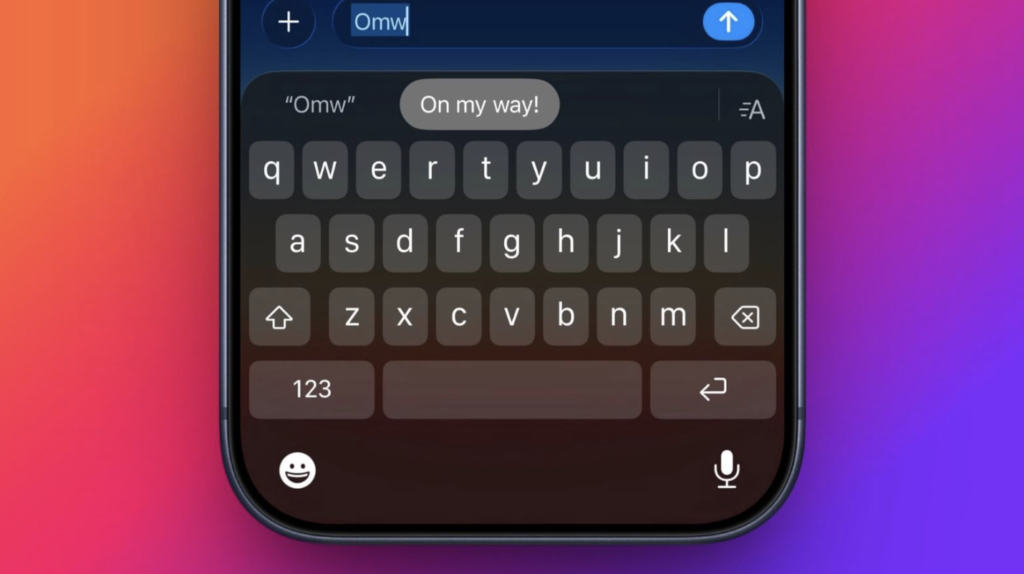
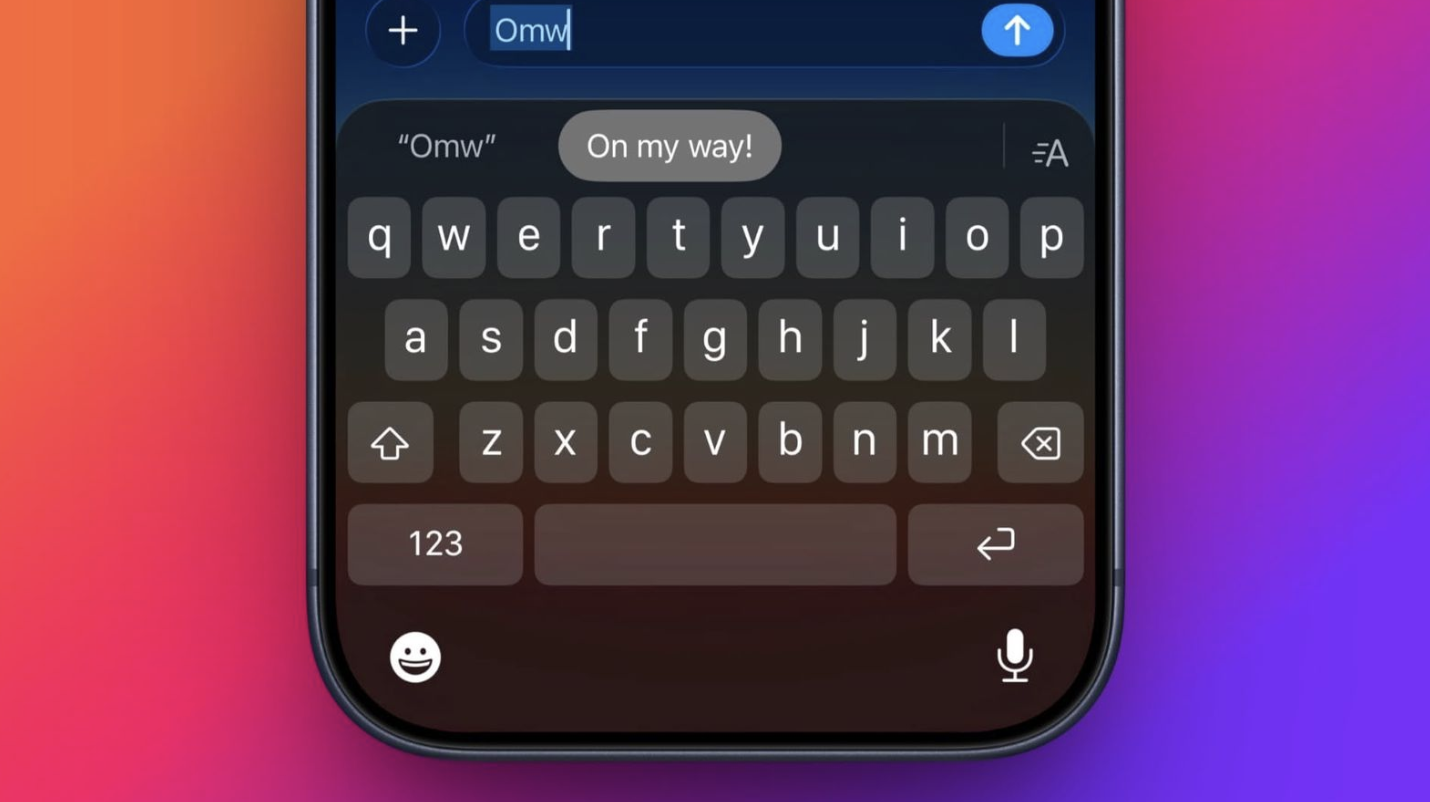
Ngay cả khi bạn chưa thiết lập gì, Apple đã cài sẵn một ví dụ kinh điển: Thử mở tin nhắn và gõ “Omw” rồi nhấn phím cách, nó sẽ lập tức biến thành “On my way!”. Thật tiện lợi phải không? Hãy cùng bắt tay vào cài đặt những phím tắt của riêng bạn nhé!
1. Cách thiết lập phím tắt văn bản trên iPhone & iPad
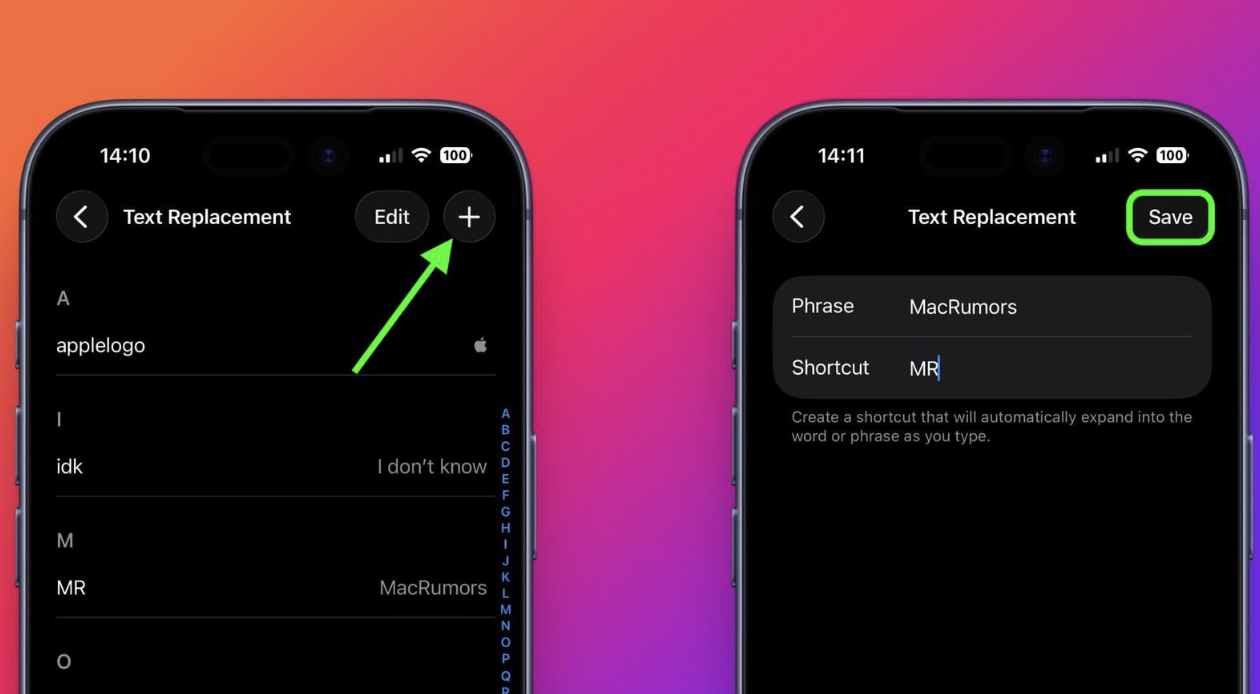
Để tạo các cụm từ viết tắt trên thiết bị di động, bạn thực hiện theo các bước sau:
-
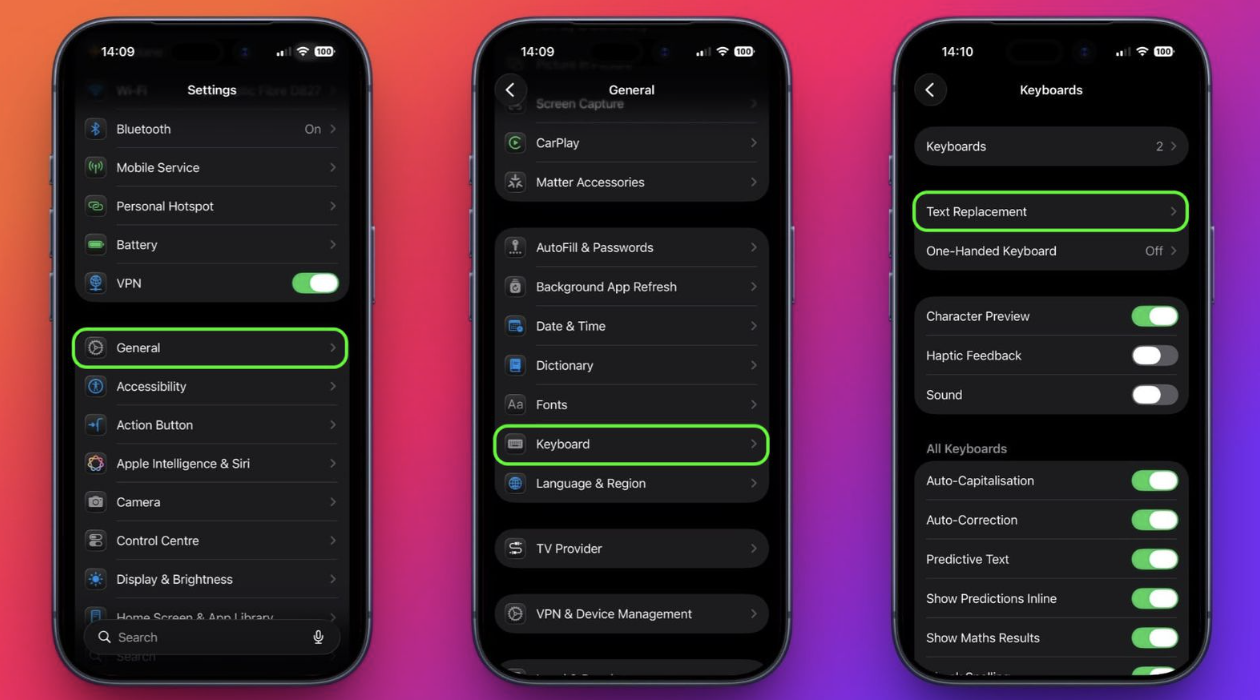
Bước 1: Mở ứng dụng Cài đặt (Settings).
-
Bước 2: Chọn Cài đặt chung (General) ➝ Bàn phím (Keyboard).
-
Bước 3: Nhấn vào Thay thế văn bản (Text Replacement).
-
Bước 4: Nhấn vào dấu cộng (+) ở góc trên bên phải màn hình.
-
Bước 5: * Tại ô Cụm từ (Phrase): Nhập nội dung đầy đủ bạn muốn hiển thị (Ví dụ: Số tài khoản ngân hàng hoặc địa chỉ nhà).
-
Tại ô Phím tắt (Shortcut): Nhập từ viết tắt bạn muốn dùng (Ví dụ: “stk” hoặc “dc”).
-
-
Bước 6: Nhấn Lưu (Save) để hoàn tất.
2. Cách thiết lập phím tắt văn bản trên máy tính Mac
Đối với người dùng macOS (từ phiên bản Ventura trở lên), các bước thực hiện như sau:
-
Bước 1: Nhấp vào biểu tượng Apple () ở góc trái màn hình ➝ Chọn Cài đặt hệ thống (System Settings…).
-
Bước 2: Cuộn xuống và chọn mục Bàn phím (Keyboard) ở thanh bên trái.
-
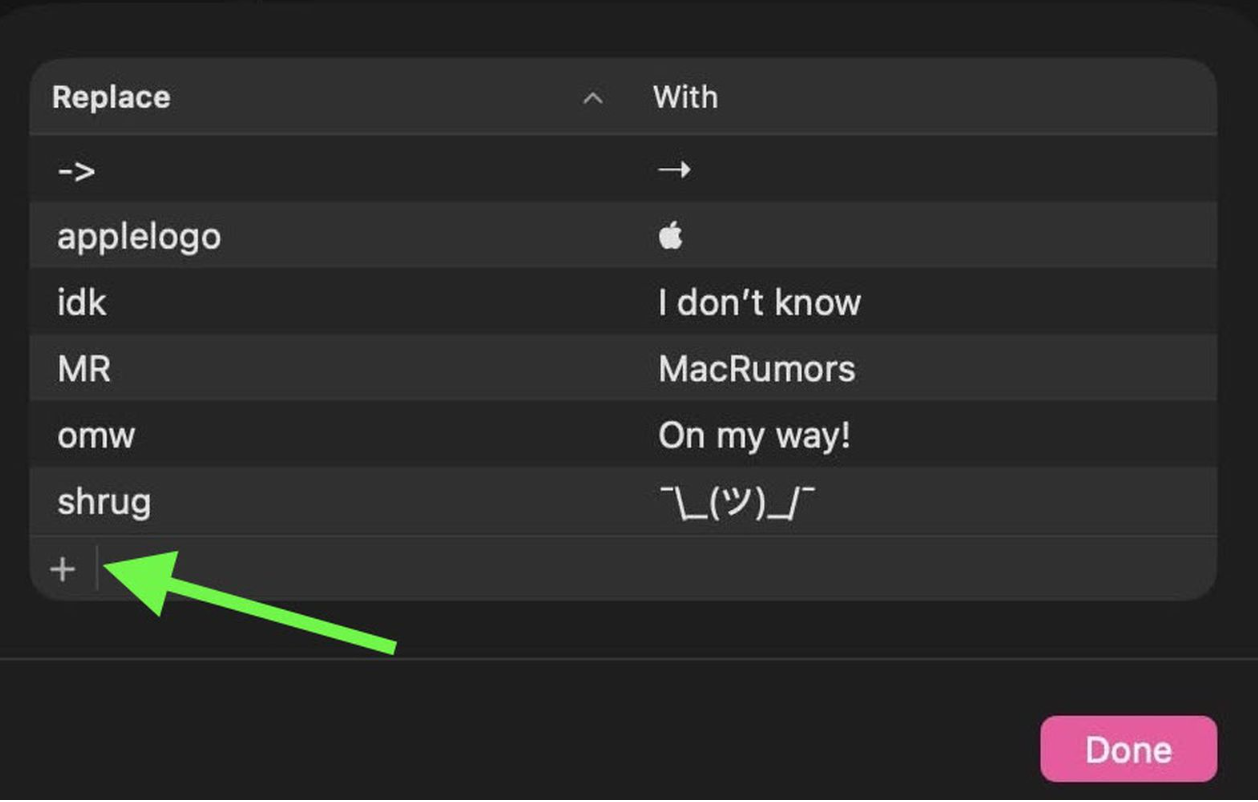
Bước 3: Tại phần “Nhập văn bản”, hãy nhấp vào nút Thay thế văn bản… (Text Replacements…).
-
Bước 4: Nhấn vào dấu (+) để thêm phím tắt mới.
-
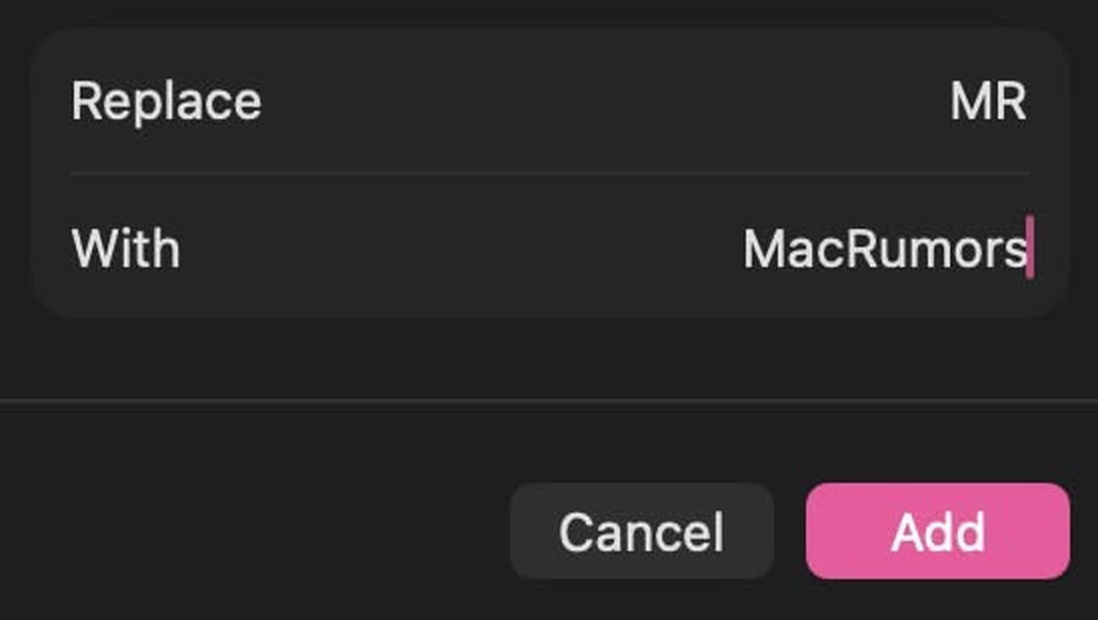
Bước 5: * Cột Thay thế (Replace): Nhập từ viết tắt.
-
Cột Với (With): Nhập nội dung đầy đủ.
-
-
Bước 6: Nhấn hoàn tất để lưu lại.
💡 Mẹo nhỏ từ M Pick Studio: Nếu bạn dùng chung iCloud cho iPhone và Mac, các phím tắt này sẽ tự động đồng bộ giữa các thiết bị. Bạn chỉ cần cài đặt một lần và dùng ở mọi nơi!
3. Bonus: Những Tips “Xịn” để tận dụng tối đa Text Replacement
Để trở thành “cao thủ” gõ phím, hãy lưu lại những lưu ý sau từ cộng đồng người dùng Apple lâu năm:
-
Đừng dùng từ có nghĩa làm phím tắt: Tránh dùng các từ thông thường như “cho”, “với” làm phím tắt vì bạn sẽ không thể gõ được từ đó một cách bình thường. Hãy dùng các ký tự lạ hoặc viết tắt không dấu (Ví dụ: Thay vì “diachi”, hãy dùng “dc”).
-
Càng ngắn càng tốt: Mục tiêu là tốc độ, nên hãy ưu tiên các phím tắt chỉ từ 2-3 ký tự.
-
Lưu thông tin cá nhân: Đây là cách nhanh nhất để nhập Email, số điện thoại, địa chỉ nhà hoặc số tài khoản ngân hàng mà không sợ gõ sai.

4 Ký tự đặc biệt và Emoji: Bạn có thể cài phím tắt cho các ký hiệu toán học (≠, ≤, ≥) hoặc các icon ngộ nghĩnh kiểu Nhật (╯°□°)╯︵ ┻━┻ để cuộc trò chuyện thêm thú vị.
5 Phím tắt cho Email: Nhiều người dùng đặt @@ làm phím tắt cho địa chỉ email cá nhân. Cực kỳ nhanh khi cần đăng ký tài khoản hoặc đăng nhập!
Hy vọng với thủ thuật nhỏ này, bạn sẽ làm chủ bàn phím Apple của mình một cách chuyên nghiệp hơn. Đừng quên theo dõi M Pick Studio để cập nhật thêm nhiều mẹo công nghệ hữu ích nhé!
- Ứng dụng Apple Invites có thêm widget đếm ngược trong bản cập nhật mới nhất
- Samsung niêm yết Galaxy Tab A11 chưa được công bố trên trang web chính thức với đầy đủ thông số kỹ thuật và hình ảnh
- Xiaomi Bùng Nổ Thị Trường TV Với Thế Hệ Mới: Màn Hình QLED Sống Động, Giá Chỉ Từ 7,5 Triệu Đồng!
- Giảm say tàu xe với Tín hiệu chuyển động phương tiện trong iOS 18
- Google Wallet bổ sung 36 ngân hàng và công đoàn tín dụng mới, nâng tổng số lên hơn 5.000 đối tác