Apple vừa phát hành bản Developer Beta 2 của iOS 26, mang đến một số tính năng mới và một manh mối quan trọng về độ phân giải màn hình của iPhone 17 Air sắp tới.
Vào thứ Hai vừa qua, Apple đã phát hành iOS 26 Developer Beta 2, hai tuần sau khi ra mắt bản Developer Beta 1 ngay sau bài phát biểu chính tại WWDC. Trước đó, Apple đã phải tung ra một phiên bản sửa đổi của iOS 26 Developer Beta 1 vào ngày 13 tháng 6 do một lỗi khiến chỉ báo pin yếu hiển thị sai trên thanh trạng thái, dẫn đến một số mẫu iPhone không thể bật sau khi cài đặt bản beta đầu tiên.
Cách cài đặt iOS 26 Developer Beta 2
Nếu bạn đã đăng ký chương trình Apple Beta, hãy vào Cài đặt > Cài đặt chung > Cập nhật phần mềm và làm theo hướng dẫn để cài đặt iOS 26 Developer Beta 2. Nếu chưa đăng ký, hãy truy cập www.beta.apple.com hoặc nhấp vào liên kết này, sau đó nhấn nút “Đăng ký” màu xanh và làm theo hướng dẫn.
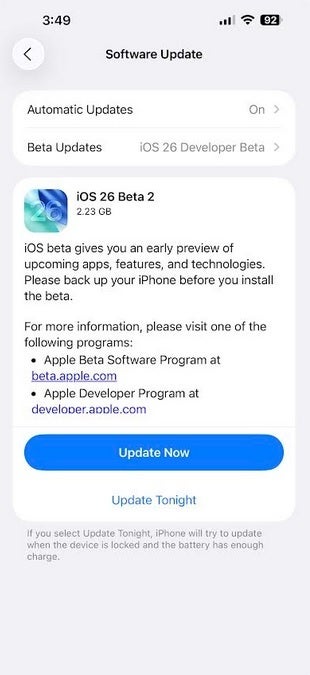
Để đảm bảo nhận được thông báo cài đặt iOS 26 Developer Beta 2, hãy vào đầu trang Cập nhật phần mềm, nhấn vào Cập nhật Beta, và trên trang tiếp theo, nhấn vào iOS 26 Developer Beta. Một dấu kiểm sẽ xuất hiện cho biết bạn đã chọn nhận bản Developer Beta. Quay lại Cài đặt > Cài đặt chung > Cập nhật phần mềm và bạn sẽ nhận được thông báo cài đặt iOS 26 Developer Beta 2. Hãy làm theo hướng dẫn để tải xuống thiết bị của bạn. Đảm bảo bạn đã sao lưu iPhone của mình trước tiên.
Các tính năng mới và thay đổi nhỏ
Hầu hết các thay đổi trong bản beta này đều nhỏ. Chẳng hạn:
- Dock ứng dụng: Nếu bạn có ít hơn bốn biểu tượng ứng dụng trong dock, chúng sẽ được căn lề trái thay vì căn giữa. Đây có thể là một lỗi và cần được theo dõi.
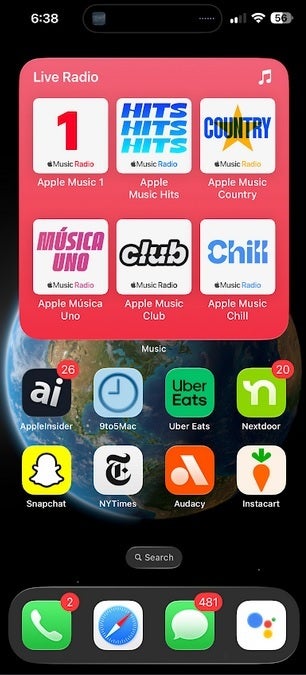
- Widget Live Radio cho Apple Music: Một widget Live Radio mới đã được cung cấp cho Apple Music. Để thêm vào màn hình chính, nhấn giữ vào một khoảng trống trên điện thoại cho đến khi các ứng dụng bắt đầu “rung”. Nhấn nút “Sửa” ở góc trên bên trái và nhấn vào “Thêm tiện ích”. Cuộn xuống Âm nhạc, nhấn vào đó, và cuộn qua các tiện ích cho đến khi bạn thấy tiện ích “Live Radio”. Nhấn nút “Thêm tiện ích”.
- Ứng dụng Safari: Mở ứng dụng Safari và nhấn vào biểu tượng menu ba chấm “Thêm” ở phía dưới bên phải. Menu này giờ đây hiển thị một phiên bản được sửa đổi và gọn gàng hơn, cho phép bạn chia sẻ nội dung trên màn hình, thêm dấu trang, thêm dấu trang vào một vị trí cụ thể, thêm tab mới và thêm tab riêng tư mới. Bạn cũng sẽ có thể xem tất cả các dấu trang và tab Safari của mình từ menu này.
- Nhạc chuông Reflection: Apple đã tạo ra một phiên bản thay thế của nhạc chuông Reflection mang tính biểu tượng. Bạn có thể tìm thấy nó trong Cài đặt > Âm thanh & Cảm ứng > Nhạc chuông > Reflection, sau đó chọn Alt 1. Đây có thể chỉ là tên tạm thời cho âm thanh này và có thể có một tiêu đề mới khi phiên bản ổn định của iOS 26 được phát hành vào tháng 9.
- Trung tâm điều khiển (Control Center): Nền phía sau các nút Control Center có độ mờ mạnh hơn, giúp cải thiện đáng kể sự tách biệt với nội dung bên dưới.
- Màn hình khóa: Một lỗi màn hình khóa khiến một số widget bị chồng lên văn bản hiển thị bởi Chế độ tập trung đã được khắc phục.
- Thiết kế lại một số yếu tố UI: Một số nút và yếu tố giao diện người dùng đã được cập nhật với vẻ ngoài giống như kính.
- Thông báo từ người gửi không xác định: Các huy hiệu cảnh báo cho các tin nhắn từ người gửi không xác định giờ đây sử dụng màu xanh lam thay vì màu đỏ.
- ChatGPT: Các yêu cầu ChatGPT giờ đây được phân loại thành “Hình ảnh” và “Khác”.
- Recovery Assistant: Đây là một cách mới để khôi phục thiết bị của bạn nếu nó không khởi động bình thường. Nó có thể tìm kiếm các vấn đề và cố gắng giải quyết chúng nếu tìm thấy.
- Theo dõi đơn hàng từ Mail: Siri sẽ sử dụng thông tin liên quan đến đơn hàng từ Mail để cập nhật trạng thái đơn hàng của bạn trong Wallet. Bạn có thể thay đổi điều này bất cứ lúc nào trong cài đặt Wallet & Apple Pay.
iOS 26 Developer Beta 2 hé lộ độ phân giải màn hình iPhone 17 Air
Đặc biệt, iOS 26 Developer Beta 2 có thể đã tiết lộ một số thông tin về màn hình của chiếc iPhone 17 Air siêu mỏng. Một phiên bản mới của hình nền cá hề (clownfish) đã có sẵn trong iOS 26 Developer Beta 2 với độ phân giải 420×912@3x, có thể được dịch thành độ phân giải 1260 x 2736. Đây là độ phân giải không được sử dụng trên bất kỳ iPhone nào đã phát hành. Nó cũng rất gần với độ phân giải 1260 x 2740 cho iPhone 17 Air được dự đoán bởi nhà phân tích nổi tiếng của Apple Ming-Chi Kuo.
Hình nền cá hề từng được sử dụng trên iPhone khi cố CEO Steve Jobs ra mắt điện thoại vào ngày 9 tháng 1 năm 2007. Nó cũng xuất hiện làm hình nền trên iPhone trong các quảng cáo truyền hình ban đầu của điện thoại. Điều đáng nói là, Apple chưa bao giờ phát hành hình nền cá hề dưới dạng hình nền chính thức cho đến iOS 16.
- Tranh cãi nội bộ Apple: Nên mua lại hay tự phát triển để giải quyết cuộc khủng hoảng AI?
- Người dùng Gmail sẽ rất vui mừng khi tìm thấy tính năng năng suất này trên ứng dụng Android
- Cuối cùng! Facebook đã ngừng chôn vùi bài đăng của bạn bè bạn
- POCO M6 Chính Thức Ra Mắt: Camera 108MP, Pin 5.000mAh, Giá Từ 4 Triệu Đồng
- Apple ghi nhận kỉ lục doanh thu iPhone