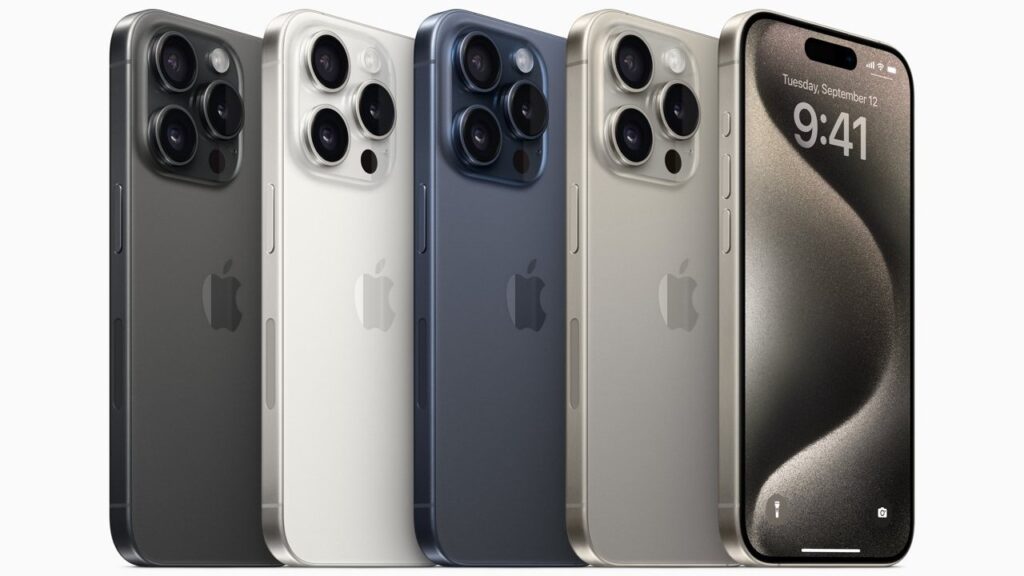
Nếu bạn đang chuyển từ iPhone cũ sang iPhone 15 mới. Bạn cần thực hiện một số bước để đảm bảo tất cả dữ liệu đều đi kèm với bạn. Đây là cách để hoàn thành nó.
Khi bạn chuyển sang iPhone mới, bạn muốn giữa lại dữ liệu, nội dung trên iPhone cũ. Vì điều đó bao gồm từ ảnh đến thẻ tín dụng trong Wallet. Và từ hàng trăm tùy chọn như Chế độ lấy nét và nhạc chuông, bạn cần trợ giúp. Và đây sẽ là bài viết hữu hiệu cho bạn.
Di chuyển dữ liệu sang iPhone mới — Điều đầu tiên cần làm
Nếu bạn đã ghép nối Apple Watch với iPhone cũ, hãy hủy ghép nối nó ngay bây giờ. Bạn có thể gặp rắc rối nếu chưa hủy ghép nối nó trước đó.
Ngoài ra, bạn muốn Đồng hồ của mình hoạt động với iPhone mới thì nên hủy. Vì tất cả dữ liệu của Đồng hồ cũng tồn tại trong quá trình truyền. Và cách duy nhất để tạo bản sao lưu dữ liệu Apple Watch của bạn là hủy ghép nối dữ liệu đó khỏi iPhone.
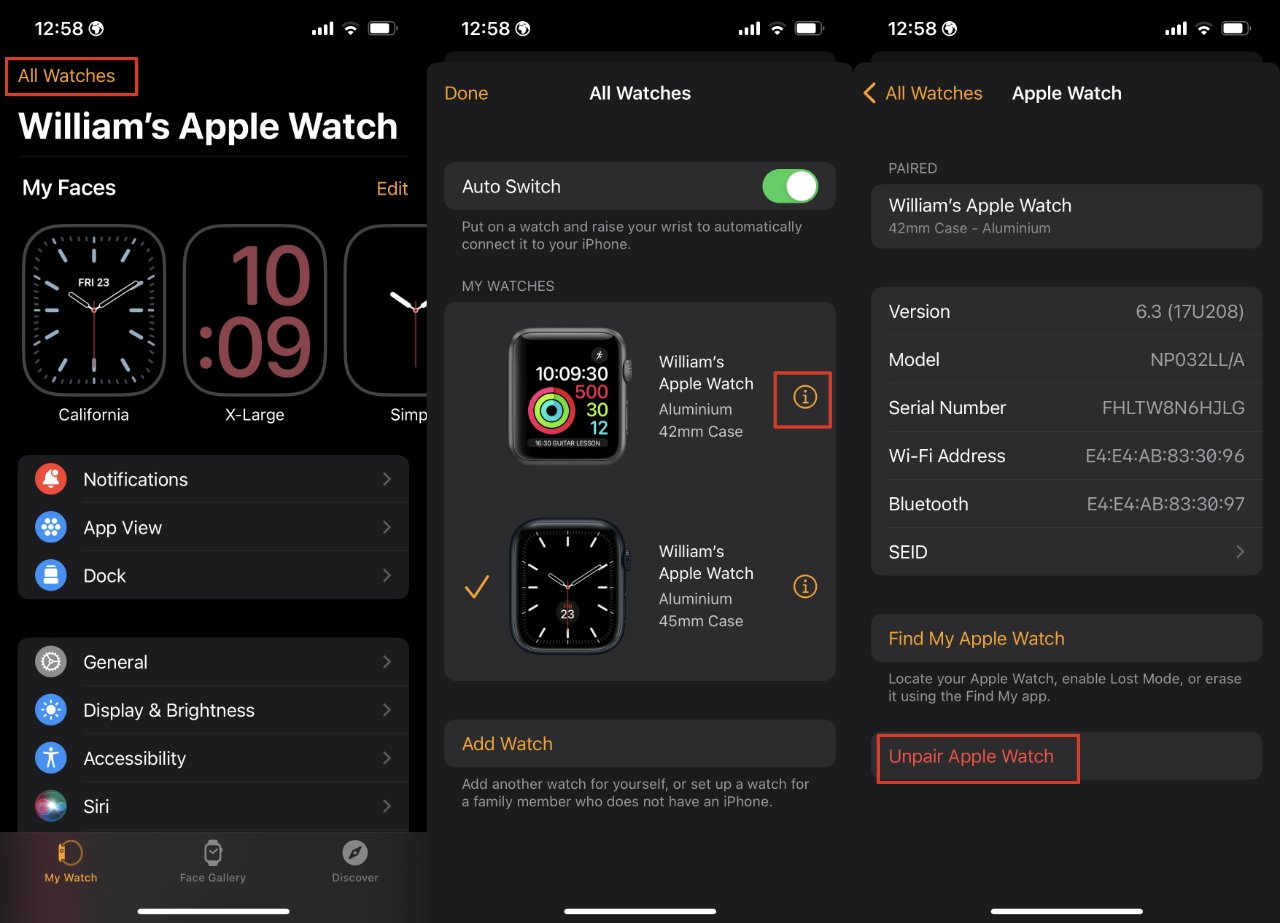
Dù sao thì Apple Watch cũng được sao lưu định kỳ. Nhưng khi bạn hủy ghép nối, bạn buộc phải thực hiện sao lưu vào thời điểm đó. Tùy thuộc vào việc bạn có lưu trữ nhạc và podcast trên Đồng hồ hay không. Quá trình này có thể mất vài phút nhưng rất cần thiết.
Nếu bạn có iPhone cũ hơn, hãy cập nhật ngay bây giờ
Nếu bạn đang cập nhật từ iPhone năm ngoái lên iPhone này thì bạn vẫn ổn. Sẽ là một ý tưởng hay nếu đảm bảo điện thoại cũ của bạn chạy phiên bản iOS mới nhất. Nhưng điều đó không cần thiết.
Tuy nhiên, nó rất cần thiết nếu bạn có một chiếc điện thoại cũ hơn nhiều. Ví dụ: nếu bạn đang chuyển từ iPhone 6S sang iPhone 15 Pro Max. Hãy nhớ cập nhật điện thoại cũ lên iOS mới nhất có thể.
Di chuyển dữ liệu sang iPhone mới – Sao lưu iPhone cũ của bạn
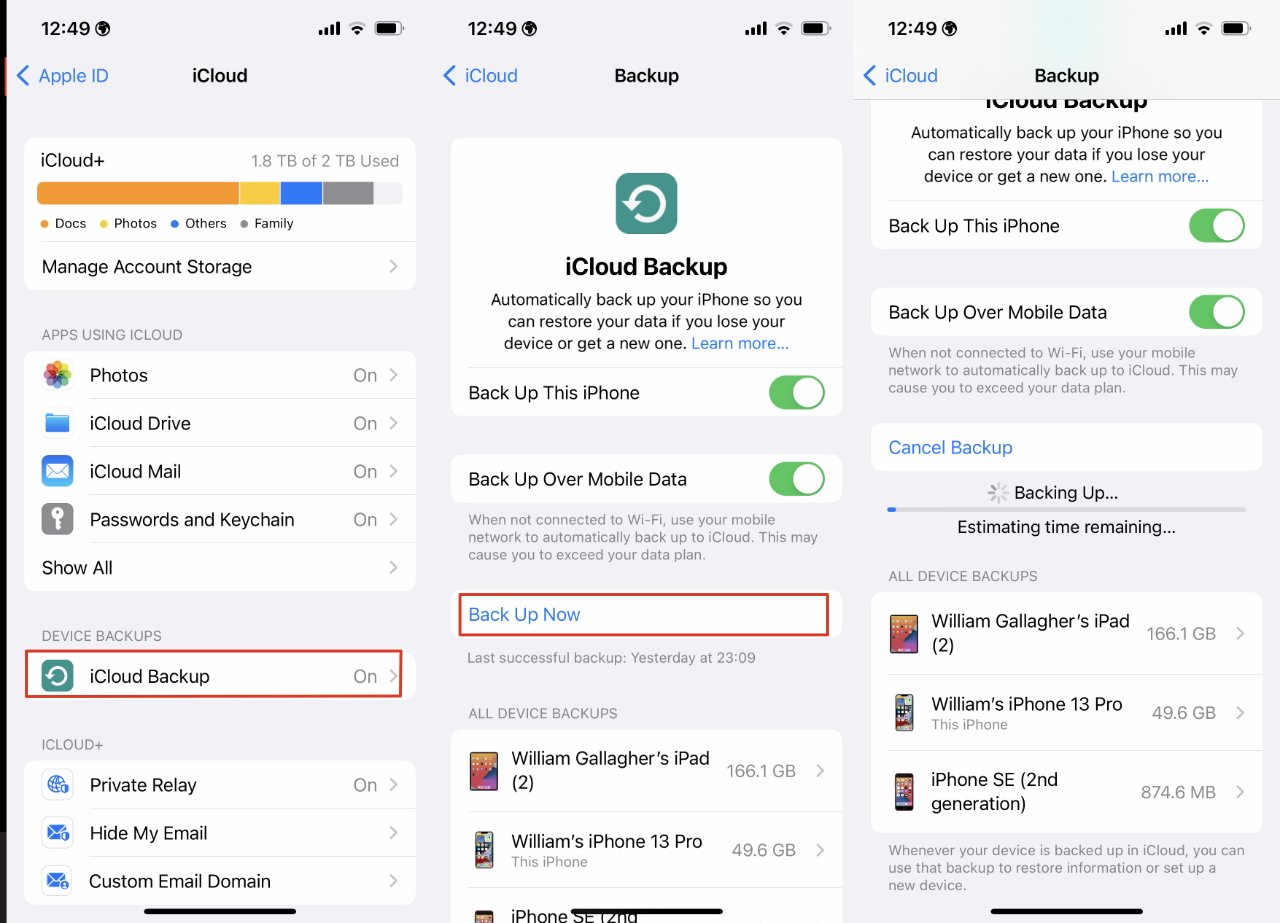
Làm theo hướng dẫn để sao lưu iPhone của bạn để biết tất cả chi tiết và đặc biệt là cách bạn chọn giữa sao lưu vào máy Mac hoặc iCloud .
Nói tóm lại, cả hai đều giống nhau đến mức bạn khó có thể nhận thấy sự khác biệt. Nhưng phiên bản thậm chí còn ngắn hơn là bạn nên sao lưu cả hai.
Cách tốt nhất để chuyển dữ liệu sang iPhone mới
Cách tốt nhất là cách mà Apple sẽ nhắc bạn thực hiện, phương pháp có tên là Bắt đầu nhanh.
Bật iPhone mới và đặt nó bên cạnh iPhone cũ của bạn. Chẳng hạn, giống như iPhone nhận dạng AirPods , nên hai điện thoại sẽ phát hiện ra nhau.
IPhone cũ của bạn sẽ hỏi bạn có muốn sử dụng ID Apple hiện tại của mình để thiết lập iPhone mới hay không. Nó là.
Hoặc nếu không, nếu bạn muốn bắt đầu sử dụng ID Apple khác trên iPhone mới vì lý do nào đó, hãy chắc chắn rằng đó là điều bạn muốn. Sau này bạn không thể hợp nhất ID Apple.
Tiếp theo, bạn sẽ được nhắc xác nhận rằng iPhone mới này là thiết bị bạn muốn chuyển sang và việc đó được thực hiện theo cách rất giống Apple Watch. Giống như đã giới thiệu với Watch, bạn phải cầm iPhone mới để camera của nó có thể nhìn thấy hình ảnh động trên màn hình của iPhone cũ.
Khi hoàn tất, bạn sẽ nhận được lời nhắc trên điện thoại cũ với nội dung Hoàn tất trên iPhone mới .
Bắt đầu nhanh nhanh nhất
Tiếp theo, bạn sẽ được nhắc nhấn vào Truyền dữ liệu từ iPhone . Apple hy vọng đó là điều bạn muốn và nó có thể như vậy, nhưng vì bạn đã tạo một bản sao lưu gần đây nên bạn có các tùy chọn khác.
Trên thực tế, hãy nhấn vào dòng chữ Tùy chọn khác . Khi thực hiện điều đó, bạn sẽ được cung cấp lựa chọn chuyển dữ liệu của mình qua bản sao lưu iCloud gần đây hoặc từ bản sao lưu trên máy Mac.
Nếu bạn đã sao lưu vào máy Mac, hãy cắm iPhone mới vào đó và chọn truyền dữ liệu theo cách đó. Đây sẽ là tốc độ nhanh nhất, mặc dù bạn chỉ có thể nhận thấy điều đó nếu bạn có nhiều dữ liệu cần chuyển.
Hoặc bạn có thể chọn chuyển từ bản sao lưu iCloud. Trong trường hợp đó, bạn sẽ thấy danh sách một số bản sao lưu gần đây nhất và đương nhiên bạn nên chọn bản sao lưu gần đây nhất.
Di chuyển dữ liệu sang iPhone mới – Chuyển thiết bị sang thiết bị
Ngoài ra, bạn có thể chỉ cần nhấn vào Chuyển dữ liệu từ iPhone . Trong trường hợp đó, iPhone mới sẽ sao chép dữ liệu trực tiếp từ dữ liệu cũ qua mạng Wi-Fi của bạn.
Bạn có thể có rất nhiều dữ liệu cần chuyển và nếu có, đừng mong đợi việc này sẽ nhanh chóng. Ví dụ: nếu bạn đang chuyển từ iPhone 14 Pro Max 1TB sang iPhone 15 Pro 1TB và bạn đã lấp đầy bộ nhớ đó, hãy thực hiện việc này qua đêm.
Cách khôi phục iPhone bị kẹt trong quá trình truyền dữ liệu
Apple cho biết trong một tài liệu hỗ trợ mới : “Khi bạn chọn ‘Từ iPhone khác’ trong khi thiết lập để chuyển ứng dụng và dữ liệu từ iPhone trước sang iPhone mới chạy iOS 17, ” bạn có thể bị kẹt trên logo Apple.”
Apple cho biết giải pháp là “đặt lại và sử dụng Bản sao lưu iCloud để hoàn tất quá trình chuyển” dữ liệu sang iPhone mới. Mặc dù không sử dụng thuật ngữ này nhưng điều Apple thực sự muốn nói là người dùng cần thực hiện Nâng cấp chương trình cơ sở thiết bị (DFU).
Để thực hiện việc này, người dùng phải kết nối iPhone mới với máy Mac, sau đó:
- Nhấn và thả nhanh nút tăng âm lượng
- Sau đó nhấn và thả nhanh nút giảm âm lượng
- Tiếp theo, nhấn và giữ nút bên cạnh và tiếp tục giữ sau khi logo Apple xuất hiện
- Buông nút side khi xuất hiện hình ảnh máy tính và cáp
- Trong cửa sổ Finder trên máy Mac, tìm iPhone mới và chọn Khôi phục
Tuy nhiên, điều này chưa hoàn thiện bản cập nhật. Nó sẽ đưa iPhone về màn hình “Xin chào” thông thường, sau đó nhắc người dùng thực hiện phần còn lại của quá trình thiết lập.
Apple cho biết nếu iPhone mới là mẫu iPhone 15 thì người dùng có thể truyền dữ liệu như bình thường. Điều đó có nghĩa là từ iPhone trước đó của họ hoặc từ bản sao lưu iCloud.
Kết quả cuối cùng mới là điều quan trọng
Cho dù bạn chọn cách nào để truyền dữ liệu, kết quả là iPhone mới của bạn có mọi thứ mà iPhone cũ của bạn có. Có thể mất một chút thời gian để truyền tải từng chút dữ liệu nhưng giờ đây bạn có thể sử dụng iPhone mới chính xác như cách bạn đã làm với iPhone cũ.
Bạn cũng chỉ cần ghép nối Apple Watch của mình với nó.
Tác giả: Chaeng Dun Mpick
Tham khảo từ: MpickStudio
- Tin vui cho tín đồ MacBook Pro: Bản cập nhật chip M4 có thể sắp ra mắt
- Apple tiếp tục trì hoãn chiến lược in tiền do sự thiếu quyết đoán
- Amazon Thâu Tóm “Bee”: Thiết Bị Đeo Tay 50 USD Luôn Lắng Nghe – Tiện Ích Hay “Thủ Phạm” Vi Phạm Riêng Tư?
- Apple ghi nhận kỉ lục doanh thu iPhone
- Xiaomi ra mắt TV thông minh A và A Pro 2025 cùng robot hút bụi S20, S20+ tại Việt Nam