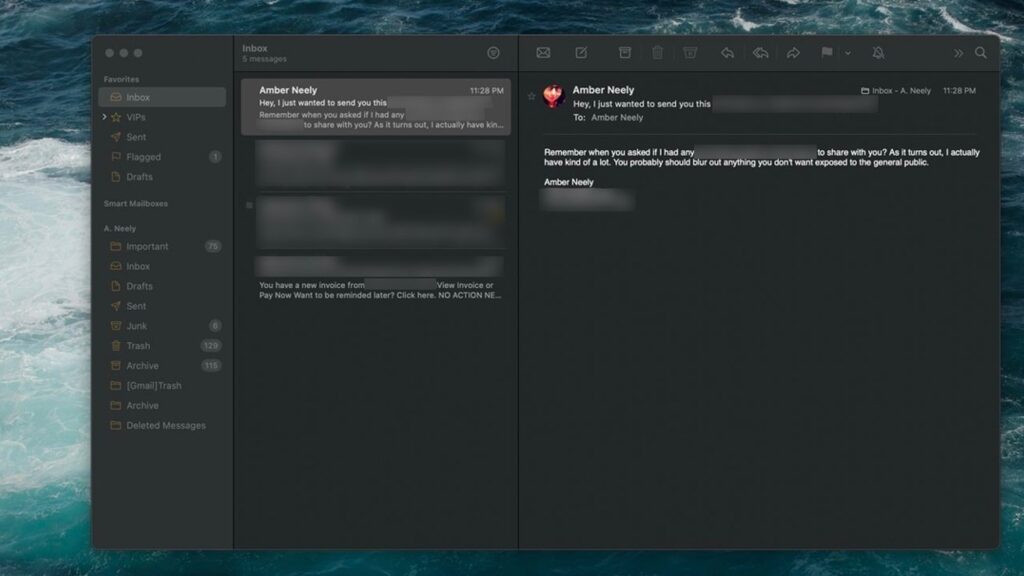
Nếu bạn đang muốn chia sẻ ảnh chụp màn hình hoặc ảnh nhưng không muốn để lộ bất cứ điều gì quá riêng tư thì đây là cách bạn có thể làm mờ hoặc kiểm duyệt chúng trên máy Mac, iPhone hoặc iPad.
Học cách làm mờ thông tin nhạy cảm trong ảnh và ảnh chụp màn hình của bạn là một thủ thuật cực kỳ hữu ích để bạn sử dụng. Suy cho cùng, bạn chắc chắn không muốn tiết lộ thông tin cá nhân của ai đó mà không có sự đồng ý của họ. Bao gồm cả thông tin của bạn.
Có một số cách để ẩn thông tin nhạy cảm trên thiết bị Apple. Nhưng chúng tôi sẽ chỉ cho bạn một số cách dễ nhất.
Nếu bạn có quyền truy cập vào một chương trình chỉnh sửa hình ảnh, bạn có thể làm mờ bất cứ thứ gì bạn muốn một cách nhanh chóng và dễ dàng. Nó thay đổi một chút tùy theo từng chương trình. Vì vậy chúng tôi sẽ chỉ cho bạn cách thực hiện điều đó trên Photoshop, một trong những trình chỉnh sửa hình ảnh có sẵn rộng rãi nhất.
Cách làm mờ các phần hình ảnh bằng Adobe Photoshop trên Mac
- Mở hình ảnh của bạn trong Photoshop
- Ở thanh công cụ bên trái, chọn công cụ Marquee bằng cách nhấn vào chữ M trên bàn phím
- Nhấp và kéo hộp xung quanh hình ảnh nhạy cảm mà bạn muốn ẩn
- Trong menu trên cùng, hãy nhấp vào Bộ lọc
- Nhấp vào Làm mờ
- Nhấp vào Làm mờ Gaussian
- Trượt thanh trượt Bán kính để làm mờ vùng chọn của bạn một cách thỏa đáng
- Khi hoàn tất, hãy nhấp vào OK
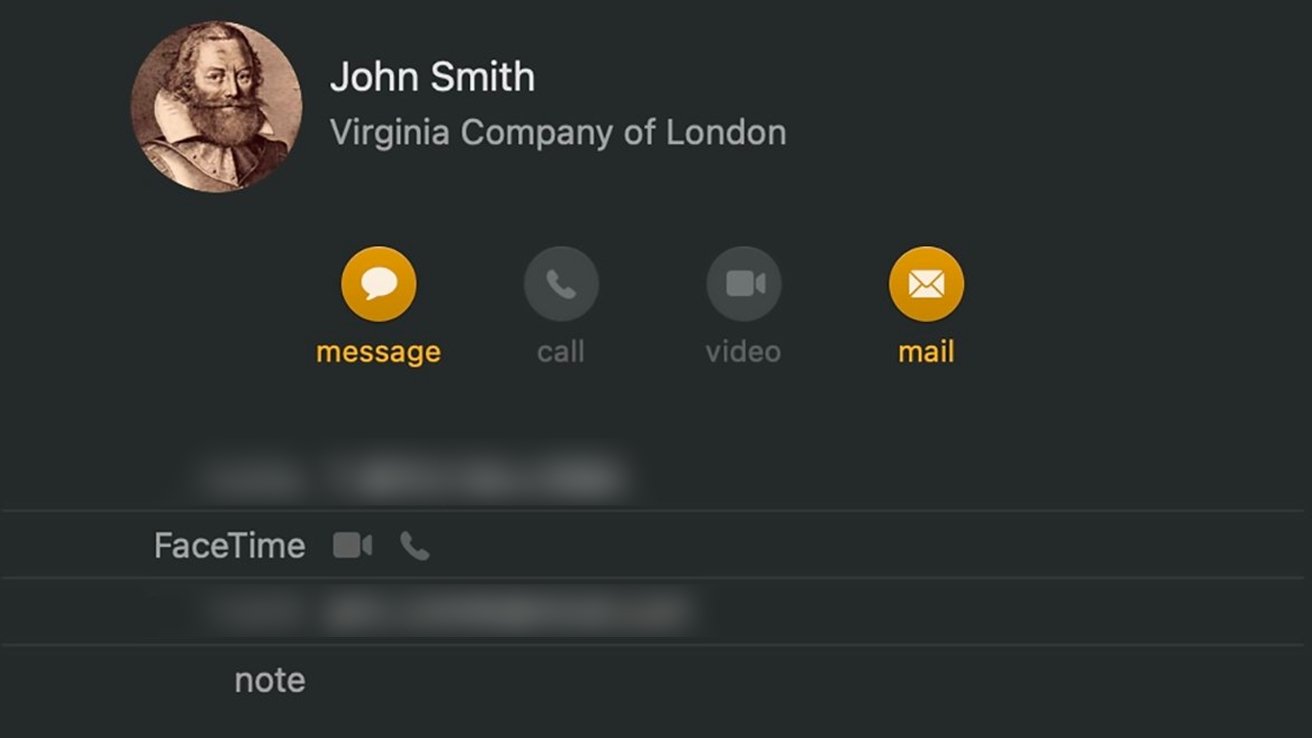
Tuy nhiên, nếu không có Photoshop, bạn cũng có thể ẩn thông tin đằng sau một hộp bằng công cụ Đánh dấu của ứng dụng Preview.
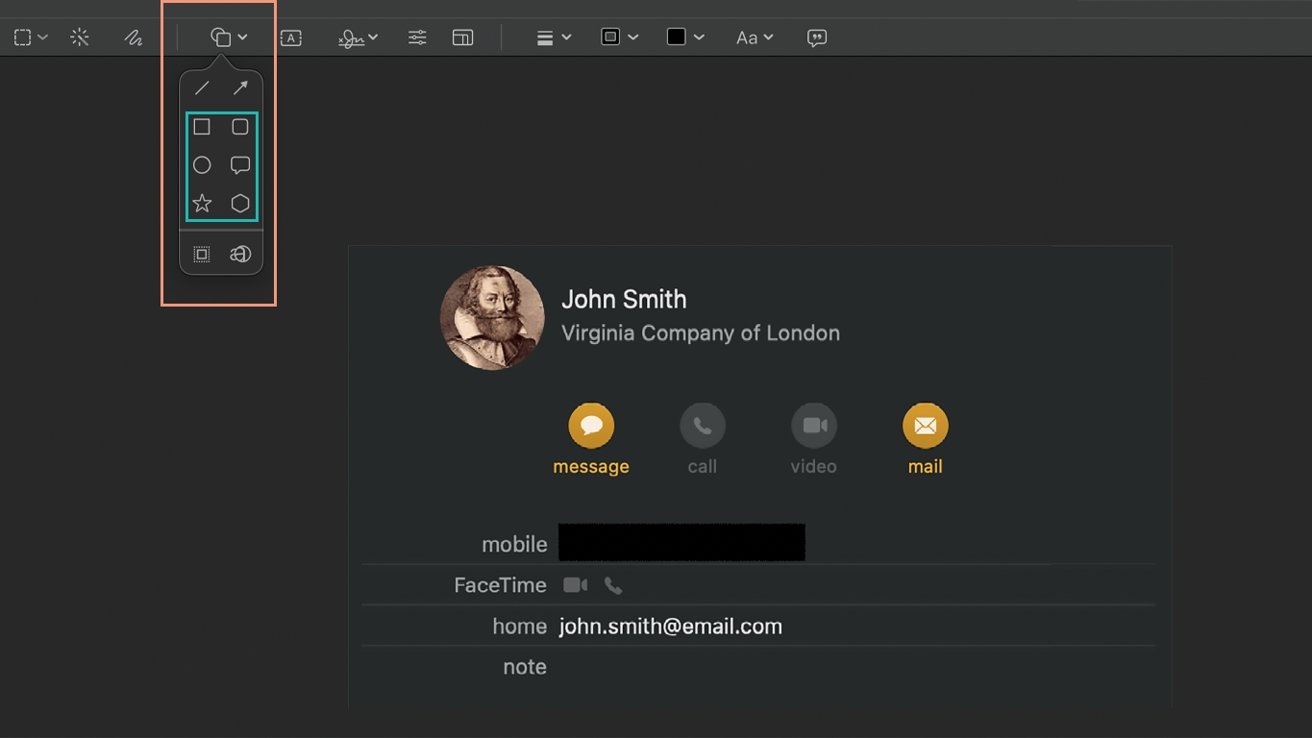
Cách kiểm duyệt các phần hình ảnh bằng Markup trên Mac
- Trên máy Mac của bạn, nhấp đúp vào hình ảnh bạn muốn kiểm duyệt
- Trong Bản xem trước, bên cạnh thanh Tìm kiếm ở góc trên bên phải, biểu tượng Đánh dấu— nó trông giống như đầu bút
- Trong thanh công cụ Đánh dấu, nhấp vào biểu tượng Biểu tượng Hình vuông/Hình tròn— đây là biểu tượng thứ tư từ bên trái
- Chọn Màu tô hình dạng — chẳng hạn như hình chữ nhật hoặc hình tròn
- Sử dụng nút bật tắt màu xanh lam, di chuyển hình dạng của bạn qua thông tin nhạy cảm
- Khi hoàn tất, hãy đóng hình ảnh của bạn
Nếu bạn không muốn chụp ảnh vào máy Mac — hoặc nếu bạn không có máy Mac — bạn có thể kiểm duyệt chi tiết trực tiếp từ ứng dụng Ảnh.
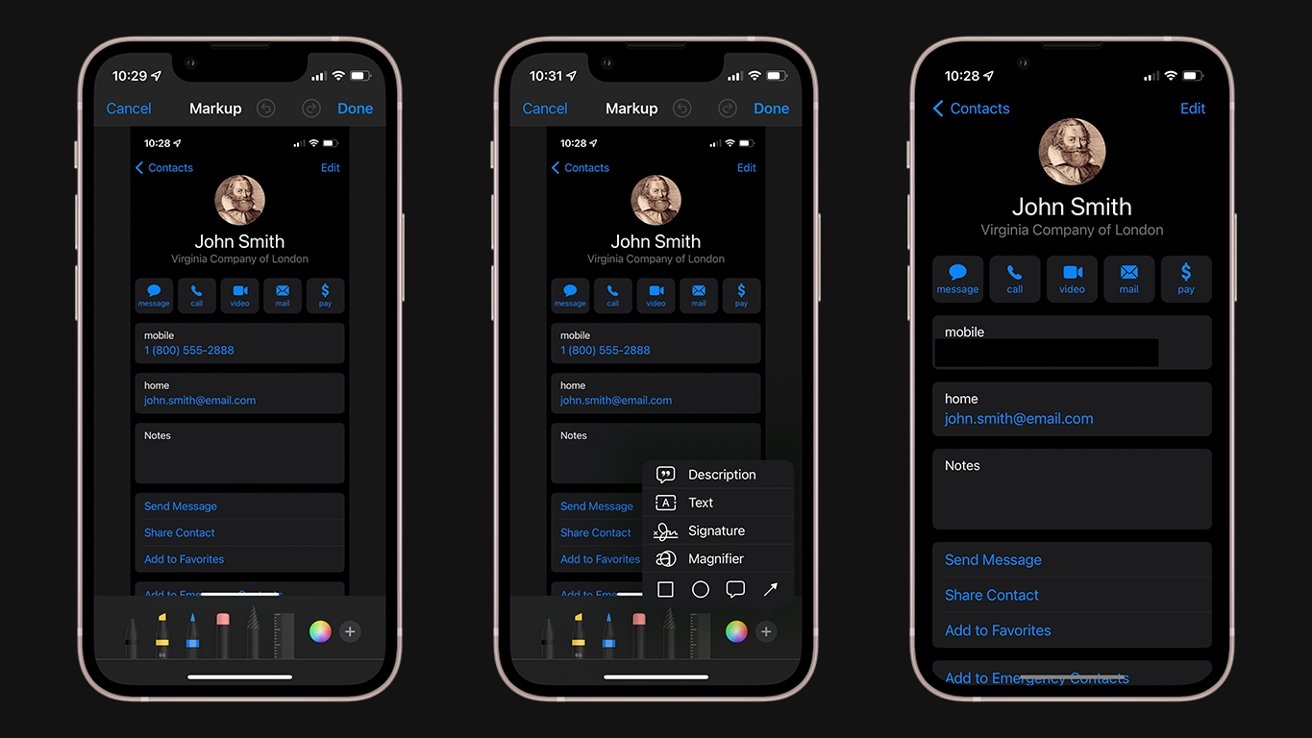
Cách kiểm duyệt thông tin nhạy cảm trong ảnh chụp màn hình iPhone hoặc iPad bằng Markup
- Mở ảnh chụp màn hình hoặc ảnh bạn muốn kiểm duyệt trong ứng dụng Ảnh trên iPhone hoặc iPad
- Nhấn vào Chỉnh sửa
- Ở góc trên bên phải, hãy nhấn vào biểu tượng Đánh dấu — biểu tượng này trông giống đầu bút
- Ở góc dưới bên trái, nhấn vào nút +
- Nhấn vào biểu tượng Hình vuông , bên cạnh hình tròn
- Ở góc dưới bên trái, nhấn vào biểu tượng Hình vuông/Hình tròn
- Nhấn vào ô vuông đã điền ở ngoài cùng bên trái
- Sử dụng nút bật tắt màu xanh lam, di chuyển và kéo dài hình vuông lên trên thông tin nhạy cảm mà bạn muốn ẩn
- Khi hoàn tất, nhấn Xong
Tác giả: Chaeng Dun Mpick
Tham khảo từ: MpickStudio
- Apple “chịu thua” dịch vụ bên thứ ba khác trên iOS, lần này là Google Translate
- MacBook màn hình gập toàn diện sắp ra mắt với nhiều kích cỡ và chip M5?
- Huawei xác nhận MatePad Pro 13.2 cho sự kiện 12/12
- Nhà phân tích Kuo: mẫu cơ bản iPhone 15 sẽ có camera 48mp
- Cách chạy AI giống ChatGPT trên Mac miễn phí, không cần internet